


本文以 CentOS 7 64 位最小化安裝為例,示範在虛擬機中新增一塊 40G SCSI 硬盤,建立擴展分區、格式化為 ext3,並掛載到 /opt,最後配置開機自動掛載。
lsblk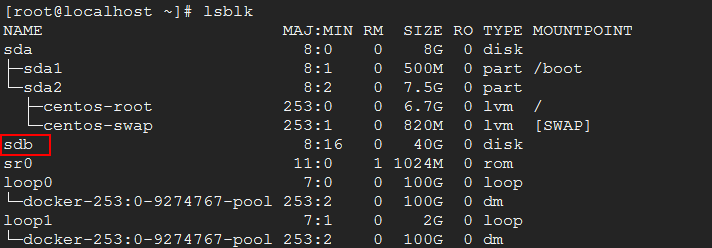
圖中 sdb 就是新增的磁盤,對應的設備文件位於 /dev/ 下。若系統沒有 lsblk,先安裝:sudo yum install util-linux-ng。
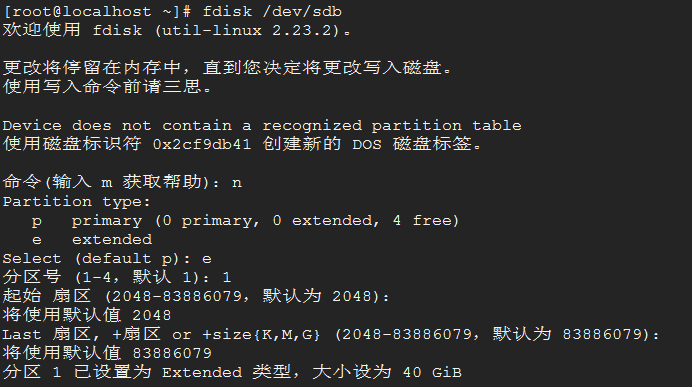
fdisk /dev/sdb進入交互界面後(下列輸入以粗體表示):
m 查看幫助。n 新增分區。e(extended,擴展分區)。w 保存並退出。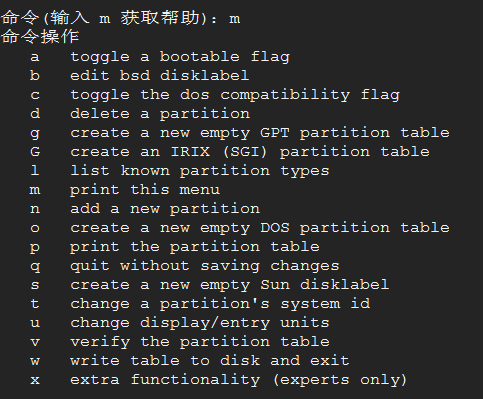
完整操作畫面如下:
mkfs -t ext3 /dev/sdb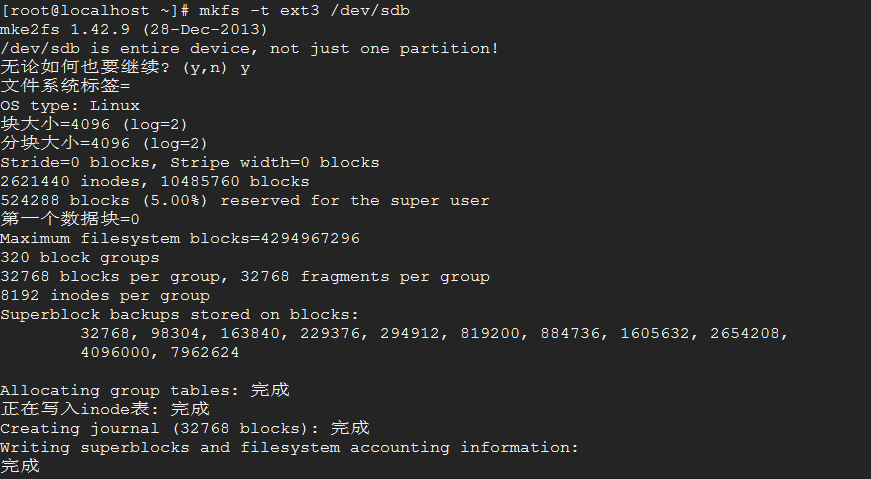
看到 Writing superblocks and filesystem accounting information 即完成,回車確認即可。
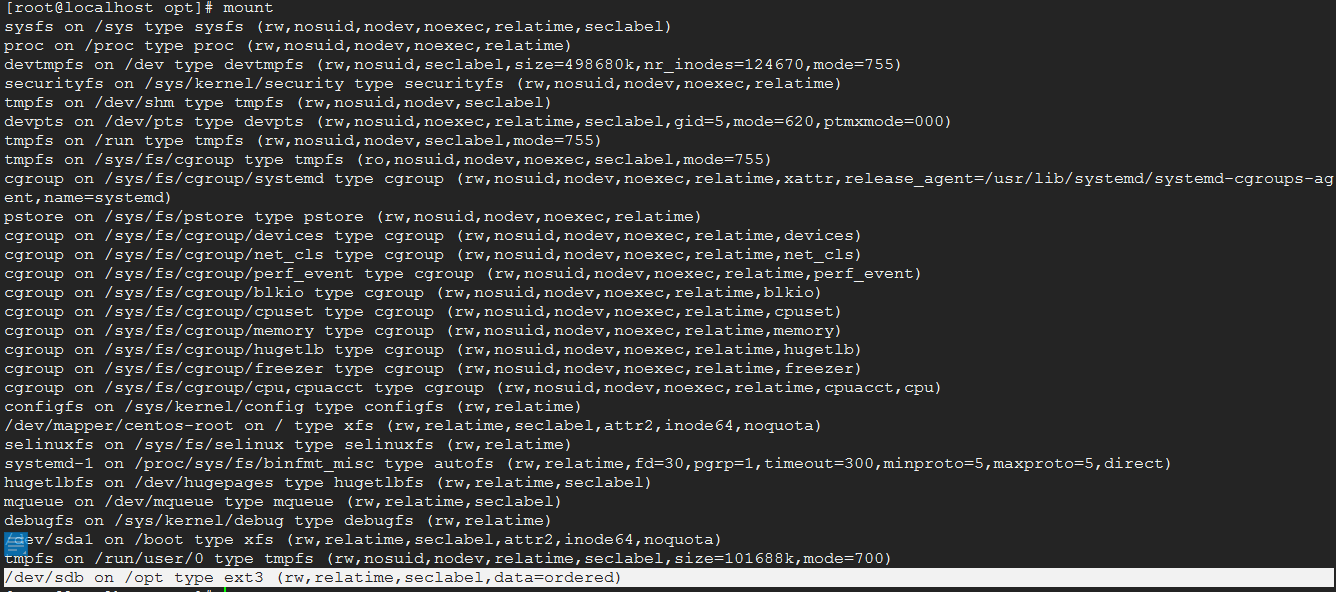
mount /dev/sdb /opt這種方式只是臨時掛載,重開機後失效。注意:掛載後 /opt 原有的文件會被暫時遮蓋,操作前請先備份。
編輯 /etc/fstab,加入一行:
/dev/sdb /opt ext3 defaults 1 1重啟後即可自動掛載,可用 mount 或 df -h 驗證。
正式環境更建議使用 UUID 而非 /dev/sdb 這類設備名來寫 fstab,因為設備命名順序可能隨加減硬盤而改變,用 UUID 可避免開機掛載失敗導致系統起不來。