


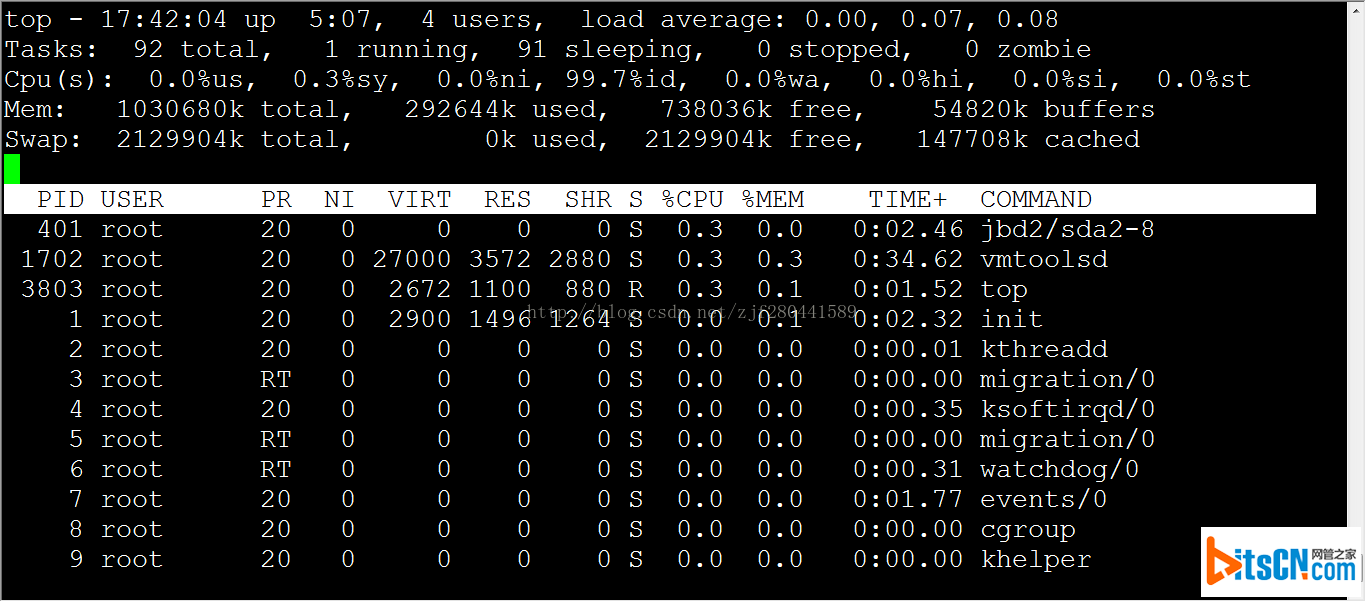
top 是 Linux 上做效能分析最常用的工具,能即時列出各進程的資源佔用,功能等同 Windows 的工作管理員。它是動態更新的:執行後會佔住前景,直到你手動離開。更精確地說,top 提供的是對系統處理器狀態的即時監視,會把 CPU 上最「敏感」的任務排在前面,並支援依 CPU 使用率、記憶體使用與執行時間排序。此外,它的許多行為可以透過互動按鍵或個人設定檔調整。
先看一個典型畫面:
top - 22:32:05 up 6:25, 2 users, load average: 0.00, 0.00, 0.00
Tasks: 86 total, 1 running, 85 sleeping, 0 stopped, 0 zombie
Cpu(s): 0.0%us, 0.0%sy, 0.0%ni,100.0%id, 0.0%wa, 0.0%hi, 0.0%si, 0.0%st
Mem: 1030680k total, 432156k used, 598524k free, 58000k buffers
Swap: 2129904k total, 0k used, 2129904k free, 281932k cached
PID USER PR NI VIRT RES SHR S %CPU %MEM TIME+ COMMAND
1 root 20 0 2900 1496 1264 S 0.0 0.1 0:02.37 init
2 root 20 0 0 0 0 S 0.0 0.0 0:00.01 kthreadd
3 root RT 0 0 0 0 S 0.0 0.0 0:00.00 migration/0

第一行是任務佇列資訊,等同 uptime 的輸出:
22:33:35  目前時間
up 6:26   系統已執行時間(時:分)
2 users   目前登入使用者數
load average: 0.06, 0.60, 0.48
          1 分鐘、5 分鐘、15 分鐘的平均負載
第二、三行是進程與 CPU 資訊,多 CPU 時可能超過兩行:
Tasks: 29 total   進程總數
1 running         執行中
28 sleeping       睡眠中
0 stopped         已停止
0 zombie          僵屍進程

Cpu(s):
0.3% us   使用者空間佔用
1.0% sy   核心空間佔用
0.0% ni   改過優先權的進程佔用
98.7% id  閒置
0.0% wa   等待 I/O
0.0% hi   硬體中斷
0.0% si   軟體中斷
最後兩行是記憶體資訊:
Mem:
191272k total   實體記憶體總量
173656k used    已使用
17616k free     空閒
22052k buffers  核心緩衝區用量

Swap:
192772k total   交換區總量
0k used         已使用
192772k free    空閒
123988k cached  已快取的交換區用量
cached 的含義是:資料被換出到交換區後又被換回記憶體,但交換區的內容尚未被覆蓋,這部分大小就計在此處。好處是下次再換出時不必重寫交換區。
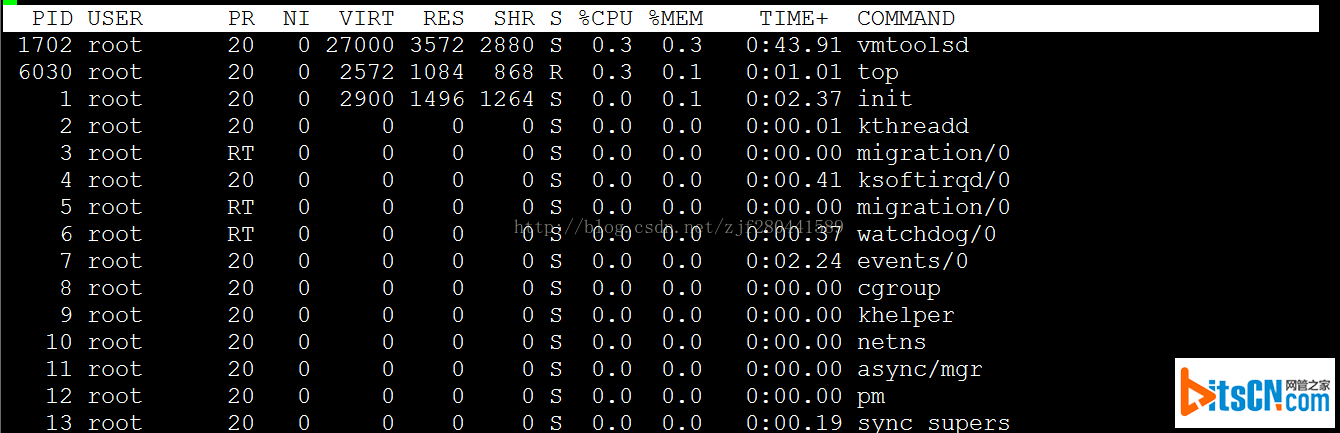
各欄含義:
PID     進程號
PPID    父進程號
RUSER   真實使用者名稱
UID     擁有者 UID
USER    擁有者使用者名稱
GROUP   擁有者群組名
TTY     啟動的終端,非終端啟動則顯示為 ?
PR      優先權
NI      nice 值,負值高優先、正值低優先
%CPU    上次更新以來的 CPU 佔用百分比
TIME    累計 CPU 時間(秒)
TIME+   累計 CPU 時間(1/100 秒)
%MEM    實體記憶體佔用百分比
VIRT    虛擬記憶體總量,VIRT = SWAP + RES
SWAP    虛擬記憶體中被換出的大小
RES     未被換出的實體記憶體,RES = CODE + DATA
CODE    可執行碼佔用的實體記憶體
DATA    資料段與堆疊佔用的實體記憶體
SHR     共享記憶體大小
nFLT    頁錯誤次數
nDRT    最後一次寫入後被修改的頁數
S       進程狀態:D 不可中斷睡眠、R 執行、S 睡眠、T 追蹤/停止、Z 僵屍
COMMAND 命令名稱或命令列
WCHAN   睡眠時所在的系統函式名稱
Flags   任務標誌
預設只顯示比較關鍵的 PID、USER、PR、NI、VIRT、RES、SHR、S、%CPU、%MEM、TIME+、COMMAND。
f:進入欄位清單,按 a-z 顯示或隱藏對應欄位,Enter 確認o:調整欄位順序,小寫 a-z 往右移、大寫 A-Z 往左移,Enter 確認F 或 O 再按 a-z:依該欄排序;大寫 R 反轉排序方向top [-] [d] [p] [q] [C] [S] [s] [n] d 指定兩次更新之間的間隔(執行中可用 s 改變) p 只監視指定 PID q 無延遲刷新;有 root 權限時會盡可能提高執行優先權 S 累計模式 s 安全模式,停用部分有風險的互動命令 i 不顯示閒置與僵屍進程 c 顯示完整命令列
熟練這些按鍵,比記住參數更實用。若啟動時用了 s,部分命令會被停用。
h   說明畫面
k   終止進程,會詢問 PID 與訊號,預設 15,不死可用 9 強制
i   忽略閒置與僵屍進程(切換)
q   離開
r   重新設定優先權,輸入正值降低優先、負值提高,預設 10
S   切換累計模式
s   改變刷新間隔(秒),設 0 會持續刷新但很難看清且增加負載
f / F  增刪顯示項目
o / O  改變顯示順序
l   切換負載與執行時間資訊
m   切換記憶體資訊
t   切換進程與 CPU 狀態資訊
c   切換命令名稱與完整命令列
M   依實體記憶體排序
P   依 CPU 使用率排序
T   依時間排序
W   把目前設定寫入 ~/.toprc
排查效能問題的基本套路是:先看 load average 與 CPU 的 wa(I/O 等待),再用 P 找 CPU 吃重的進程、M 找記憶體吃重的進程,最後針對那個 PID 深入追查。