


 CentOS 6.3_ RSync實現文件備份同步配置排除故障
***************************排除故障***************************1.@ERROR: auth failed on module xxxxxrsync: connection unexp
CentOS 6.3_ RSync實現文件備份同步配置與使用
系統環境:CentOS 6.3 rsync服務器CentOS 6.3 rsync客戶端IP地址分別為:10.1.4.44服務器、10.1.4.41客戶端所需軟件包:rsync-3.0.9.tar.gz一、rsync 服務器rsync,r
 CentOS 6.3下Cacti安裝
一、准備安裝環境:CentOS 6.3_x64bit安裝:Minimal(最小)注意:修改時區和時間所需的軟件:http php php-mysql php-snmp mysql &
SELinux、LINUX關閉防火牆
SELinux關閉1 永久方法 – 需要重啟服務器修改/etc/selinux/config文件中設置SELINUX=disabled ,然後重啟服務器。2 臨時方法 – 設置系統參數使用命令setenforce
命令行運行自動關機
開始-----運行:cmd#at 18:00 /every:MONDAY,TUESDAY,WEDNESDAY,THURSDAY,FRIDAY,SATURDAY,SUNDAY, "shutdown -s -t 120"
如何設置啟動級別
運行級定義如下:(可以參考Red Hat Linux 裡面的/etc/inittab)# 0 - 停機(千萬不要把initdefault 設置為0 )# 1 - 單用戶模式# 2 - 多用戶,但是沒有 NFS# 3 - 完全多用戶模式#
linux如何查看內核版本、系統版本、系統位數(32or64)
1. 查看內核版本命令:1) [root@q1test01 ~]# cat /proc/versionLinux version 2.6.9-22.ELsmp (bhcompile@crowe.devel.redhat.com) (gc
Red Hat Enterprise Linux 6.2配置DHCP步驟
1、rpm -qa | grep dhcpd #查看主機是否安裝dhcp包2、yum install dhcp #用YUM安裝DHCP3、Linux DHCP配置文件
CentOS 6.3 Samba文件服務器詳細配置步驟
准備安裝環境:CentOS 6.3_x64bit安裝:Minimal(最小)1、配置IP地址2、掛載:[root@localhost ~]# mount -t iso9660 /dev/cdrom /etc/mnt3、安裝YUM4、查看
RHEL 6.2如何配置本地yum源
一、掛載本地光盤到系統:把rhel6.2安裝光盤放入光驅,在終端命令行下操作#mkdir /media/rhel #新建掛載目錄#mount -i /dev/cdrom /media/rhel #掛載光盤到/media/rhel目錄下#
Redhat 5下掛載NTFS分區的方法
一、最基本的幾個命令;1、查看磁盤分區情況的命令fdisk -l ;比如:[root@localhost beinan]# fdisk -lDisk /dev/hda: 80.0 GB, 80026361856 bytes255 hea
RedHat 5.0企業版下搭建YUM服務器
YUM服務涉及到客戶端與服務端,其中:1。YUM Client:要保證安裝有如下軟件包:yum-3.0.1-5.el5yum-metadata-parser-1.0-8.fc62。YUM Server:要保證安裝有如下軟件包:yum-3
 實現nfs和samba的自動掛載
一、Samba使用的是smb協議由於操作系統的多樣化,為了實現信息共享,出現了smb【服務信息塊】-->改進成cifsSmb 服務器/客戶端架構Tcp udp 137 138 139 445端口Smbd服務139端口tcp &nb
 Linux磁盤分區詳解
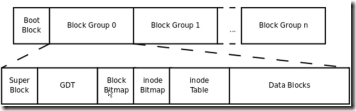
1、文件系統:在Linux中支持許多的文件系統,我們不必要全部掌握:ext2:最常用的Linux文件系統,支持256個字節的長文件名;ext3:ext2的升級版,兼容ext2,帶日志功能,稱為日志式文件系統;NFS:網絡文件系統,由SU
 pxe自動安裝的實現
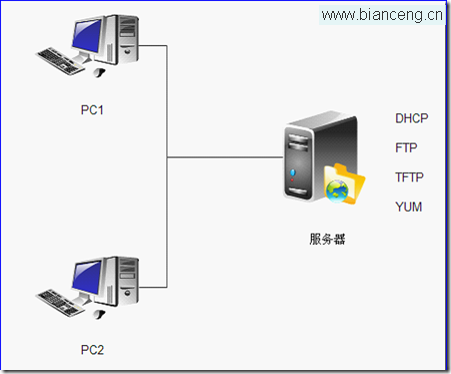
你還在一台台的手動安裝系統嗎?告訴你個偷懶的方法,你會喜歡的!一、pxe的概念PXE(preboot execute environment),工作於C/S(客戶機服務器)的網絡模式,支持工作站通過網絡從遠端服務器下載映像,並由此支持來
 Ubuntu Gnome 13.04安裝過程截圖
Ubuntu13.04昨天發布了,伴隨而來的Ubuntukylin、Ubuntu Gnome讓人眼前一亮。今天在看了Ubuntu13.04的特性介紹後,決定上手Ubuntu Gnome。安裝的啟動界面不同ubuntu13.04正式版,獻
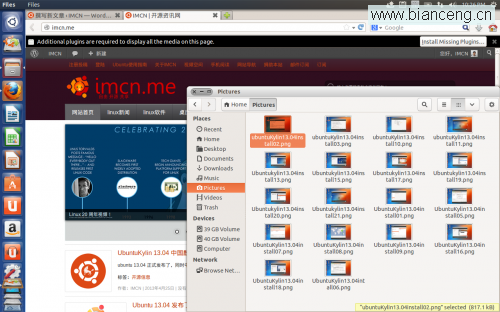 UbuntuKylin 13.04安裝界面截圖
剛剛下載了UbuntuKylin 13.04 迫不及待的捯饬著自己的電腦,做了一個USB啟動盤,然後就開始安裝了,進入UbuntuKylin,首先發現的是麒麟的主題界面已經完善了,非常漂亮。好了現在開始說一說安裝,和Ubuntu 13.
Linux NTP命令(ESX適用)
/etc/ntp.conf 文件是ESX/Linux NTP的主要配置文件啟動,停止,重啟NTP,用下面的命令:[root@bigboy tmp]# service ntpd start[root@bigboy tmp]# servic
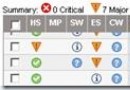 SIM中添加的被管理系統不能正確識別
症狀:被管理服務器已經添加,Trap也發過了,但是系統不能被SIM識別解決方法:首先在系統列表中點中這台服務器然後從菜單中Options → Identify Systems…然後點Run Now跑完仔細看下結果