


如今拍照設備(如智慧型手機、數位相機)拍出的圖片解析度越來越高。甚至 3630 萬像素的 Nikon D800 都已搶佔市場,而這股趨勢根本停不下來。拍照設備不斷提高照片解析度,使得我們不得不先壓縮,再上傳到有儲存限制、頻寬限制的雲端。
事實上,這裡有個非常簡單的方法來壓縮 JPEG 圖像。有一個叫「jpegoptim」的命令列工具,能幫你「無損」優化 JPEG 圖像,讓你在不犧牲品質的前提下壓縮 JPEG 圖片。萬一你的儲存空間與頻寬預算真的很緊,jpegoptim 也支援「有損」壓縮來縮小圖像。
若要壓縮 PNG 圖像,可參考相關指南的範例。
安裝 jpegoptim
Ubuntu、Debian 或 Linux Mint:
復制代碼代碼如下: $ sudo apt-get install jpegoptim
Fedora:
復制代碼代碼如下: $ sudo yum install jpegoptim
CentOS/RHEL 安裝,先啟用 EPEL 庫,然後執行以下命令:
復制代碼代碼如下:$ sudo yum install jpegoptim
無損壓縮 JPEG 圖像
為了無損地壓縮一張 JPG 圖片,使用:
復制代碼代碼如下:$ jpegoptim photo.jpg
photo.jpg 2048x1536 24bit N ICC JFIF [OK] 882178 --> 821064 bytes (6.93%), optimized.
注意,原始圖像會被壓縮後的圖像覆蓋。
如果 jpegoptim 無法無損優化圖像,將不會覆蓋它:
復制代碼代碼如下:$ jpegoptim -v photo.jpg
photo.jpg 2048x1536 24bit N ICC JFIF [OK] 821064 --> 821064 bytes (0.00%), skipped.
如果你想保護原始圖片,使用「-d」參數指明儲存目錄。
復制代碼代碼如下:$ jpegoptim -d ./compressed photo.jpg
這樣,壓縮後的圖片將會儲存在 ./compressed 目錄(以相同的輸入檔名)。
如果你想保護檔案的建立修改時間,使用「-p」參數,這樣壓縮後的圖片會得到與原始圖片相同的日期時間。
復制代碼代碼如下:$ jpegoptim -d ./compressed -p photo.jpg
如果你只想看看無損壓縮率而不是真的想壓縮它們,使用「-n」參數來模擬壓縮,它會顯示出壓縮率。
復制代碼代碼如下: $ jpegoptim -n photo.jpg
有損壓縮 JPG 圖像
萬一你真的需要節省雲端空間,你還可以使用有損壓縮 JPG 圖片。
這種情況下,使用「-m<質量>」選項,質量數範圍 0 到 100(0 是最好品質,100 是最差品質)。
例如,用 50% 品質壓縮圖片:
復制代碼代碼如下: $ jpegoptim -m50 photo.jpg
photo.jpg 2048x1536 24bit N ICC JFIF [OK] 882178 --> 301780 bytes (65.79%), optimized.
在犧牲品質的基礎上,你將得到一個更小的圖片。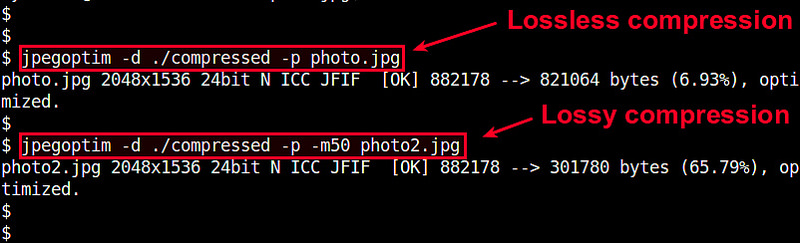
一次壓縮多張 JPEG 圖像
最常見的情況是需要壓縮一個目錄下的多張 JPEG 圖像檔案。為了應付這種情況,你可以使用接下來的腳本。
復制代碼代碼如下: #!/bin/sh
# 壓縮當前目錄下所有*.jpg檔案
# 儲存在./compressed目錄
# 並擁有與原始檔案同樣的修改日期
for i in *.jpg; do jpegoptim -d ./compressed -p "$i"; done