


現在的網路服務承載壓力越來越大,IT 管理者肩上的擔子也跟著加重。不管是流量突然暴增、業務自然成長,還是硬體故障、緊急維護這類內部狀況,你的服務都必須隨時在線。就連現代化的 DevOps 與持續交付流程,也可能成為服務穩定性的變數。
不可預期、不穩定的表現是無法接受的。要消除這些風險,多數情況下答案是同一個:一套合適的負載均衡架構。本文就來示範如何用 HAProxy 搭出 HTTP 負載均衡系統。
它是一種網路架構方案,負責把進入的 HTTP/HTTPS 流量分散到幾台內容相同的伺服器上。由於請求被平均分配,任何單台應用伺服器都不會成為單一故障點,整體可用性與回應速度因此提升。它也讓你能隨工作負載變化彈性擴縮——要加容量就加伺服器,要省成本就拿掉幾台。
只要伺服器開始承受沉重負載,或你正在規劃一個規模可觀的專案架構,就該把負載均衡納入設計。事先規劃好它的角色是個好習慣,未來要擴充環境時,你會感謝現在的自己。
HAProxy 是廣為使用的開源負載均衡與代理伺服器,面向 GNU/Linux 上的 TCP/HTTP 服務。它採用單執行緒的事件驅動架構,效能足以跑滿 10G 網卡,已在大量生產環境中驗證。功能上提供健康檢查、多種可切換的負載均衡演算法、HTTPS/SSL 支援與連線速率限制等。
我們假設已有兩台 HTTP 網站伺服器運行中,IP 分別是 192.168.100.2 與 192.168.100.3,負載均衡器則架在 192.168.100.4。你至少需要一台(最好兩台)後端網站伺服器來驗證效果。
Debian:Wheezy 需要啟用 backports。在 /etc/apt/sources.list.d 建立 backports.list:
deb https://cdn.debian.net/debian wheezy-backports main
# apt-get update
# apt-get install haproxy
Ubuntu:
# apt-get install haproxy
CentOS / RHEL:
# yum install haproxy
主要改動都在 /etc/haproxy/haproxy.cfg。
調錯時有日誌可以查,省下大量時間。設定位於 global 段。
CentOS/RHEL:把
log 127.0.0.1 local2
改成:
log 127.0.0.1 local0
接著在 /etc/rsyslog.d/ 建立 haproxy.conf:
$ModLoad imudp
$UDPServerRun 514
$template Haproxy,"%msg%\n"
local0.=info    /var/log/haproxy.log;Haproxy
local0.notice  /var/log/haproxy_status.log;Haproxy
local0.*      ~
重啟 rsyslog 讓設定生效:
# service rsyslog restart
Debian/Ubuntu:把
log /dev/log local0
log /dev/log local1 notice
改成:
log 127.0.0.1 local0
同樣建立 /etc/rsyslog.d/haproxy.conf(Debian 上也可命名為 49-haproxy.conf),內容同上,然後重啟 rsyslog。
找到 defaults 段,換成下列內容:
log     global
mode    http
option  httplog
option  dontlognull
retries 3
option redispatch
maxconn 20000
contimeout      5000
clitimeout      50000
srvtimeout      50000
這組值適合多數 HTTP 負載均衡情境,但不見得最合你的環境,需要時請對照 HAProxy 參考手冊調整。
把 frontend 段到檔案結尾換成:
listen webfarm *:80
    mode http
    stats enable
    stats uri /haproxy?stats
    stats realm Haproxy\ Statistics
    stats auth haproxy:stats
    balance roundrobin
    cookie LBN insert indirect nocache
    option httpclose
    option forwardfor
    server web01 192.168.100.2:80 cookie node1 check
    server web02 192.168.100.3:80 cookie node2 check
「listen webfarm *:80」定義監聽的介面,這裡用「*」代表全部,實務上應改成對外可達的特定介面。
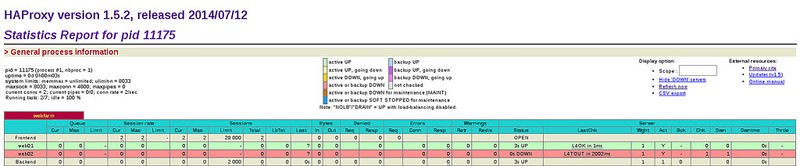
stats 那幾行宣告統計頁面位置在 https://<load-balancer-IP>/haproxy?stats,以 HTTP 基本驗證保護,帳號 haproxy、密碼 stats,請換成你自己的;不想公開就關掉。
「balance roundrobin」指定演算法,輪詢對 HTTP 負載均衡已經綽綽有餘。HAProxy 還提供:
•leastconn:連線數最少的伺服器優先。
•source:對來源 IP 做雜湊,除以總權重決定目標。
•uri:對 URI 問號左半部做雜湊後決定目標。
•url_param:依 GET 請求查詢字串中的指定參數分流,可把特定請求固定在某節點。
•hdr(name):依 HTTP 標頭 <name> 分流。
「cookie LBN insert indirect nocache」讓均衡器插入持久性 cookie,藉此精準追蹤某個工作階段落在哪個節點;名稱可自訂,這裡用 LBN。
server 兩行定義節點叢集,每台以內部名稱、IP 與獨一無二的 cookie 值表示,這裡用 node1、node2…。
CentOS/RHEL:
# chkconfig haproxy on
# service haproxy start
別忘了放行 80 埠。CentOS/RHEL 7:
# firewall-cmd --permanent --zone=public --add-port=80/tcp
# firewall-cmd --reload
CentOS/RHEL 6 則在 /etc/sysconfig/iptables 的「:OUTPUT ACCEPT」那段加入:
-A INPUT -m state --state NEW -m tcp -p tcp --dport 80 -j ACCEPT
# service iptables restart
Debian:
# service haproxy start
在 /etc/iptables.up.rules 加入:
-A INPUT -p tcp --dport 80 -j ACCEPT
Ubuntu:把 /etc/default/haproxy 的 ENABLED 設為 1,再啟動並放行 80:
ENABLED=1
# service haproxy start
# ufw allow 80
在兩台後端伺服器的根目錄各放一份 test.php:
<?php
header('Content-Type: text/plain');
echo "Server IP: " . $_SERVER['SERVER_ADDR'] . "\n";
echo "X-Forwarded-for: " . $_SERVER['HTTP_X_FORWARDED_FOR'] . "\n";
它會告訴你請求實際由哪台後端處理。然後從均衡器抓取:
# curl https://192.168.100.4/test.php
多跑幾次,應該會看到兩台後端輪替出現:
Server IP: 192.168.100.2
X-Forwarded-for: 192.168.100.4
Server IP: 192.168.100.3
X-Forwarded-for: 192.168.100.4
把其中一台後端停掉,curl 仍然會成功,請求被導向還活著的那台。
到這裡你已經有一套可用的負載均衡系統,能在輪詢模式下分發請求,剩下的就是依自己的基礎架構微調參數。
不過要提醒:本教學只部署了一台均衡器,等於把一個單一故障點換成另一個單一故障點。真實環境應該部署至少兩到三台,並搭配 keepalived 這類方案做高可用,但那已超出本文範圍。
原文:https://xmodulo.com/haproxy-http-load-balancer-linux.html