


Samba 提供類似 Windows 檔案共享的能力,讓 Linux 主機把目錄分享出去,Windows 端可以透過「網路芳鄰」直接存取,反過來 Linux 也能用戶端身分連到別台主機。它本質上是一種在區域網路上共享檔案與印表機的通信協議。
[root@LNMP ~]# yum install -y samba samba-client   # 服務端與客戶端
[root@LNMP ~]# vim /etc/samba/smb.conf
[global] 全域設定
workgroup 定義工作組,一般要把預設的 MYGROUP 改成 Windows 預設的 WORKGROUP。server string 是顯示資訊,可自訂。
security 指定安全等級,共四種:
share:不需帳號密碼即可登入
user:由 Samba 伺服器自己檢查帳號密碼(預設)
server:交由另一台 Windows 或 Samba 伺服器驗證
domain:由 Windows 網域控制伺服器驗證
passdb backend 決定帳號密碼的存放方式,Samba 有三種後端:
smbpasswd:用 smbpasswd 工具為系統使用者設定 Samba 密碼,檔案位於 /etc/samba,有時需手動建立。
tdbsam:以 passdb.tdb 資料庫存放帳號,可用 smbpasswd -a 或 pdbedit 建立,且該 Samba 帳號必須先是系統帳號。
ldapsam:以 LDAP 驗證,需先建立 LDAP 服務並設定 passdb backend = ldapsam:ldap://LDAP Server。
pdbedit 常用參數:
pdbedit -a username:新增 Samba 帳號
pdbedit -x username:刪除
pdbedit -L:列出帳號
pdbedit -Lv:列出詳細資訊
pdbedit -c "[D]" -u username:暫停帳號
pdbedit -c "[]" -u username:恢復帳號
其他值得注意的參數:
netbios name = MYSERVER:網路上的主機名稱
hosts allow = 127. 192.168.12. 192.168.13. 172.16.:允許存取的來源,前面加分號則允許所有主機
log file = /var/log/samba/%m.log:日誌路徑,%m 即 netbios name
max log size = 50:單一日誌最大容量(MB)
[homes] 用來共享使用者自己的家目錄,登入後共享名會變成使用者識別碼;純檔案共享環境可註解掉。
[printers] 則是印表機共享設定。
目標是建立一個任何使用者都能存取、不需輸入帳密且不可寫入的目錄。
[root@LNMP ~]# vim /etc/samba/smb.conf
workgroup = WORKGROUP     # 由 MYGROUP 改
security = share          # 由 user 改

[共享]
comment = share all
path = /tmp/samba
browseable = yes
public = yes
writable = no
[root@LNMP ~]# /etc/init.d/smb start
Starting SMB services: [ OK ]
[root@LNMP ~]# mkdir /tmp/samba
[root@LNMP ~]# cp /etc/passwd /tmp/samba/1.txt
[root@LNMP ~]# mkdir /tmp/samba/test
[root@LNMP ~]# chmod 777 /tmp/samba/test/
Windows 客戶端可直接在執行欄輸入主機位址存取:
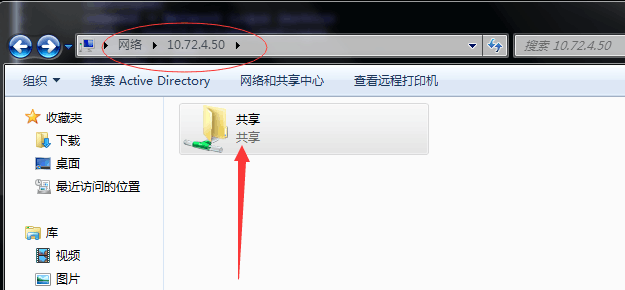
Linux 端則用 smbclient:
[root@LNMP ~]# smbclient //10.72.4.50/共享
WARNING: The security=share option is deprecated
Enter root's password:      # 直接按 Enter
Domain=[WORKGROUP] OS=[Unix] Server=[Samba 3.6.23-36.el6_8]
smb: \> ls
 .  D  0  Wed Dec  7 16:01:28 2016
 .. D  0  Wed Dec  7 15:58:47 2016
 1.txt  1467  Wed Dec  7 16:01:07 2016
 test  D  0  Wed Dec  7 16:01:28 2016
也可以掛載後當成一般檔案系統使用:
[root@Bird ~]# yum install -y cifs-utils
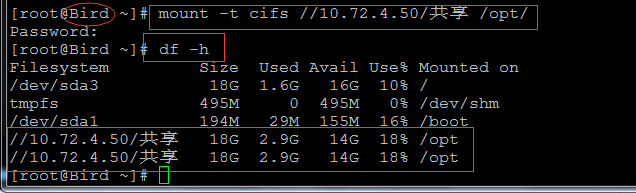
[root@Bird ~]# cd /opt/
[root@Bird opt]# ls
1.txt  test
[root@LNMP ~]# vim /etc/samba/smb.conf
security = user           # 由 share 改回

[linux_test]
comment = share for users
path = /tmp/samba
browseable = yes
writable = yes
public = no
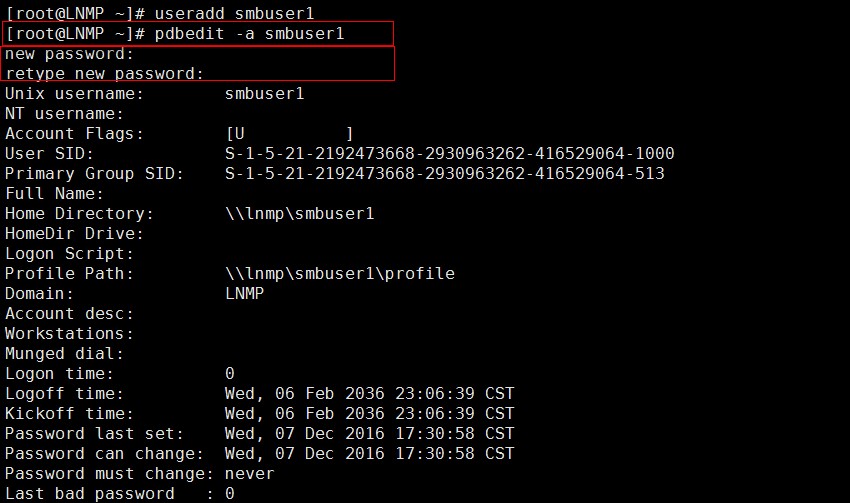
建立測試帳號並設定 Samba 密碼。注意登入 Samba 用的並非系統密碼,但使用者名稱需與系統一致,本質上是映射關係:
[root@LNMP ~]# useradd smbuser1
[root@LNMP ~]# pdbedit -a smbuser1
new password:
retype new password:
[root@LNMP ~]# /etc/init.d/smb restart
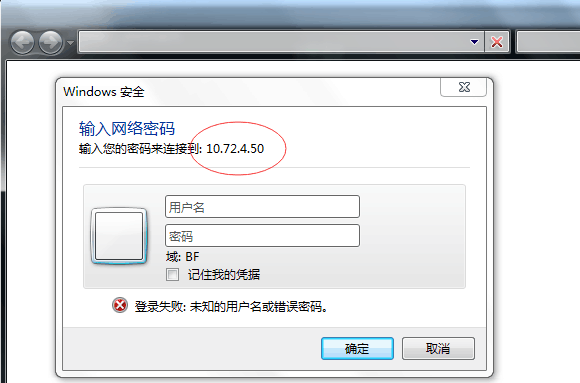
Windows 端驗證時會看到兩個資料夾,其中 homes 類的屬於預設共享:
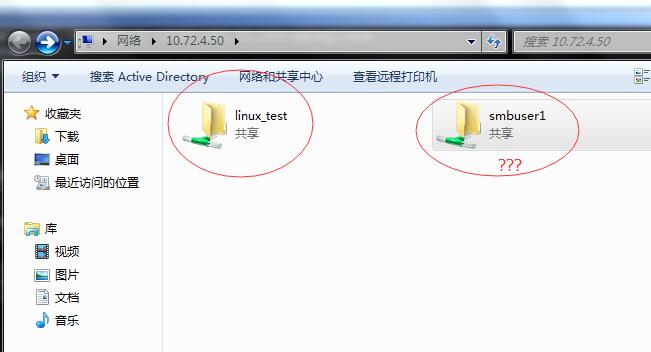
Linux 端需帶 -U 指定使用者:
[root@LNMP ~]# smbclient -Usmbuser1 //10.72.4.50/linux_test
Enter smbuser1's password:
smb: \> ls
 .  D  0  Wed Dec  7 16:01:28 2016
 .. D  0  Wed Dec  7 16:59:17 2016
 1.txt  1467  Wed Dec  7 16:01:07 2016
 test  D  0  Wed Dec  7 17:42:40 2016
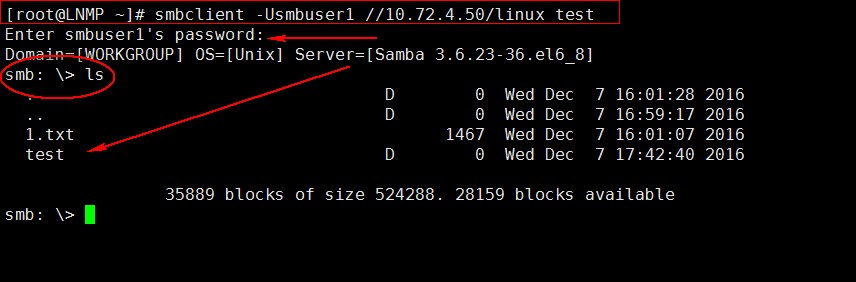
此時即可讀可寫。
接著用 cifs 掛載卻失敗:
mount -t cifs -o username=smbuser1,password=zaq12wsx //10.72.4.50/linux_test /opt/

日誌裡也留下錯誤訊息:
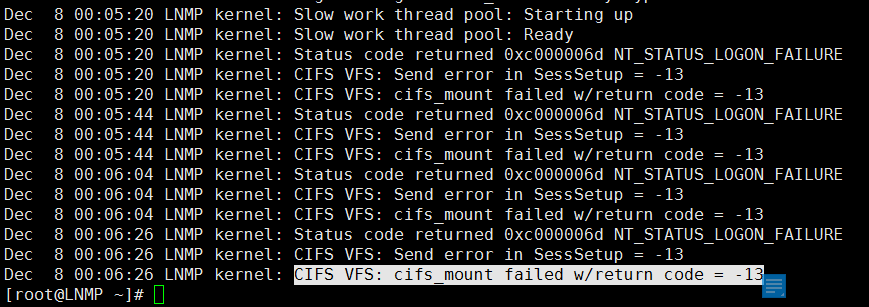
指令同樣報錯:

詢問學長,對方只問了一句:smb 服務有沒有在跑?前一晚反覆重啟折騰太多次,服務顯然沒起來。於是重啟虛機、重啟服務,奇蹟發生了——掛載成功。
[root@Bird ~]# mount -t cifs -o username=smbuser1,password=zaq12wsx //10.72.4.50/linux_test /opt/
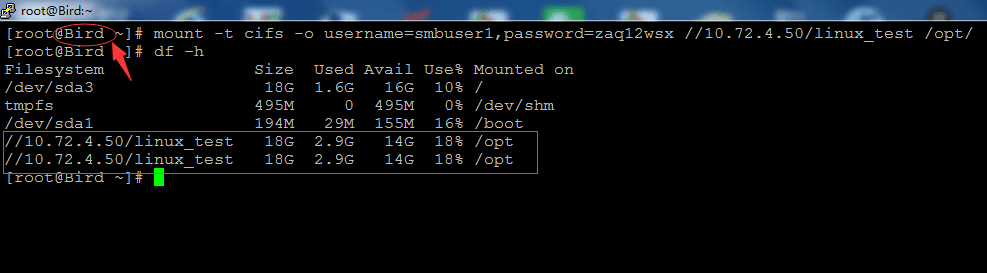
這也提醒我們:遇到「昨天還好好的」這類問題,先確認服務狀態與設定是否真的生效,往往比繼續雕琢參數更快找到答案。