Linux教程網
Linux教程網
Linux教程網
您现在的位置: Linux教程網 >> UnixLinux >  >> Linux基礎 >> Linux技術

圖文並茂:用VMware安裝CentOS的完整步驟

下面用VMware從頭安裝一套CentOS,每一步都附上畫面,方便跟著操作。

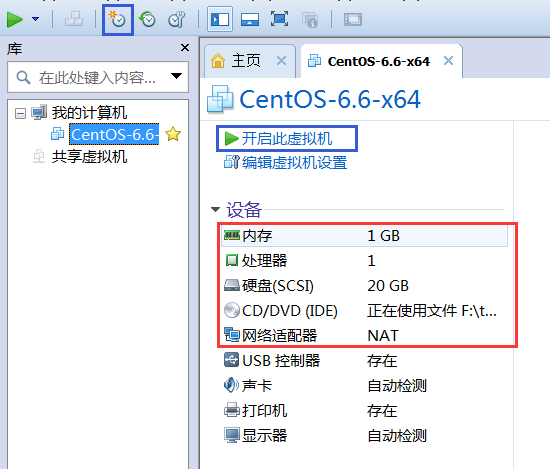
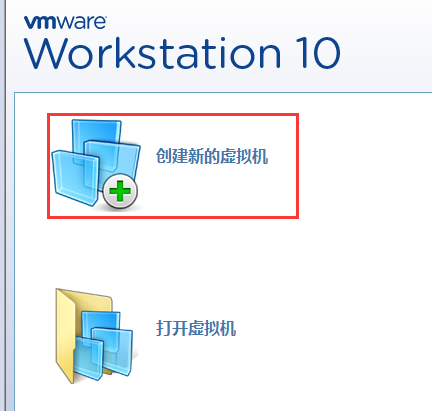
1、打開VMware,用它建立新的虛擬主機。
圖文並茂:用VMware安裝CentOS的完整步驟

2、點擊「開啟虛擬主機」進入安裝。

圖文並茂:用VMware安裝CentOS的完整步驟

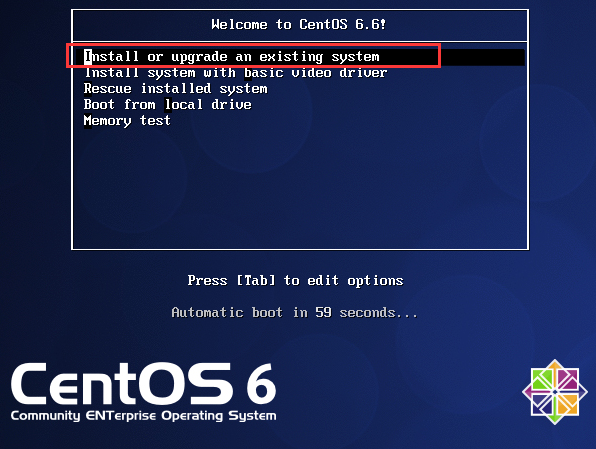
3、進入安裝界面,選擇第一項「Install or upgrade an existing system」。
圖文並茂:用VMware安裝CentOS的完整步驟

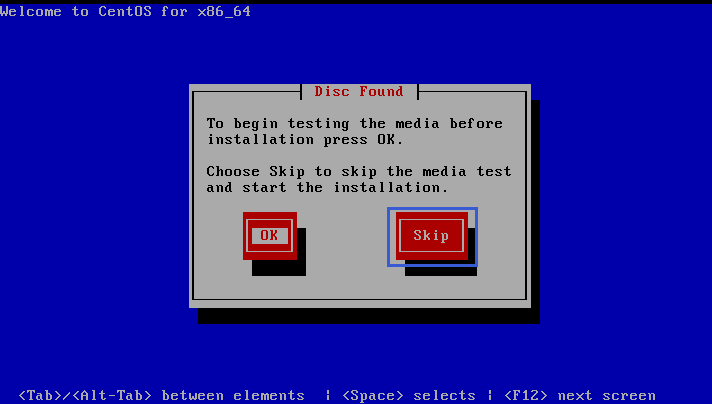
4、跳過磁碟檢測,鍵盤選擇「Skip」。

圖文並茂:用VMware安裝CentOS的完整步驟

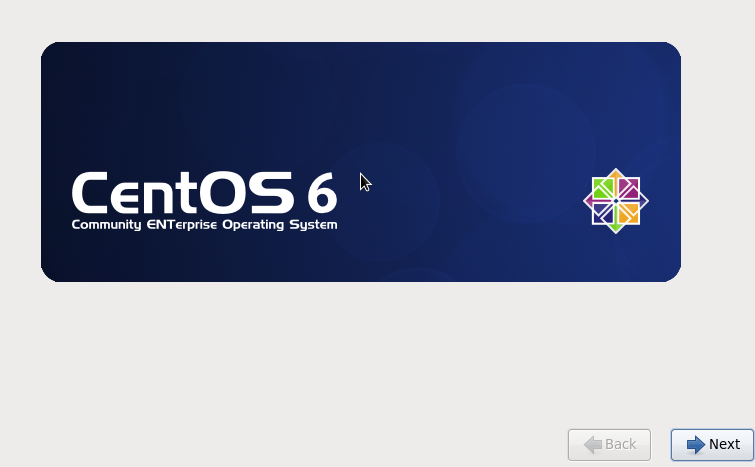
5、點擊「Next」進入安裝步驟。

圖文並茂:用VMware安裝CentOS的完整步驟

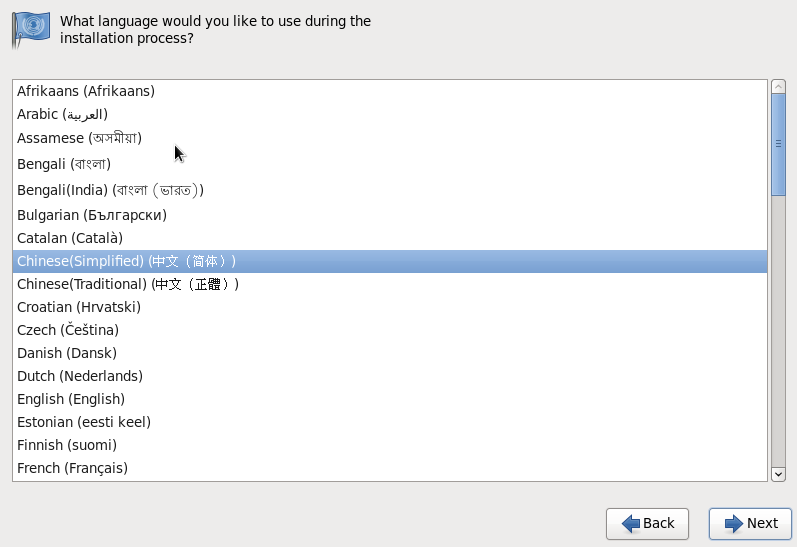
6、選擇「中文(簡體)」,點擊「Next」。

圖文並茂:用VMware安裝CentOS的完整步驟

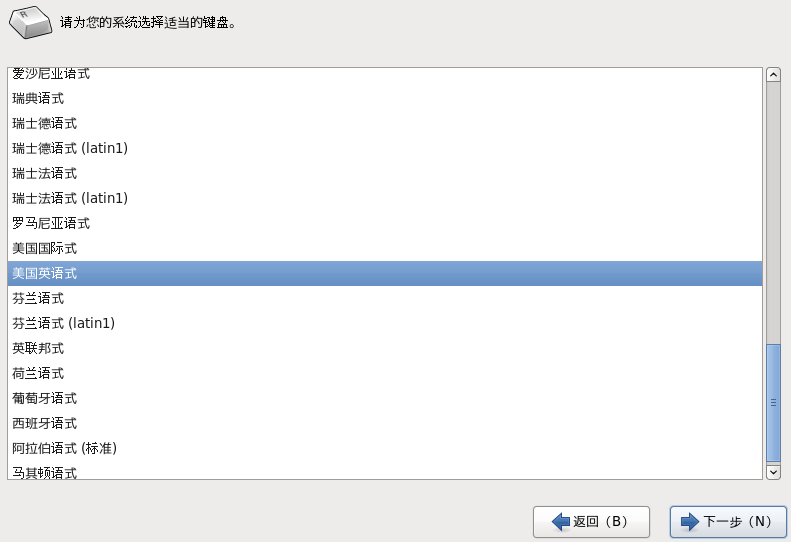
7、選擇「美國英語式」鍵盤,點擊「下一步」。

圖文並茂:用VMware安裝CentOS的完整步驟

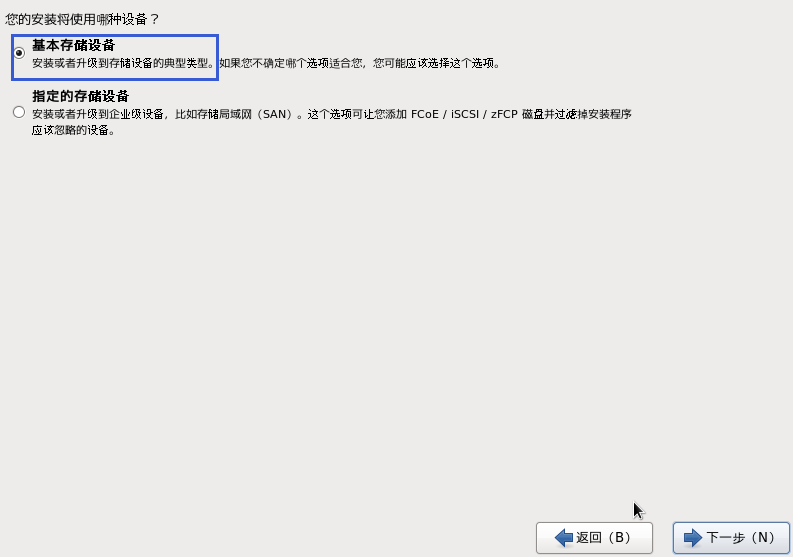
8、選擇「基本存儲設備」,點擊「下一步」。

圖文並茂:用VMware安裝CentOS的完整步驟

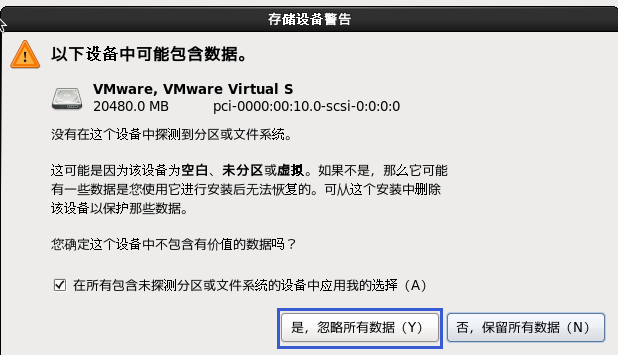
9、詢問是否清除設備數據,選擇「是,忽略所有數據(Y)」。

圖文並茂:用VMware安裝CentOS的完整步驟

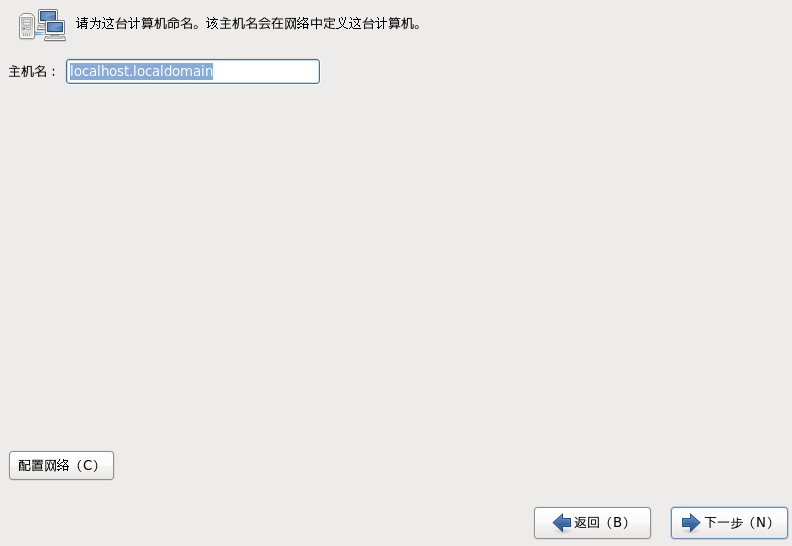
10、設置主機名稱,可用默認,點擊「下一步」。

圖文並茂:用VMware安裝CentOS的完整步驟

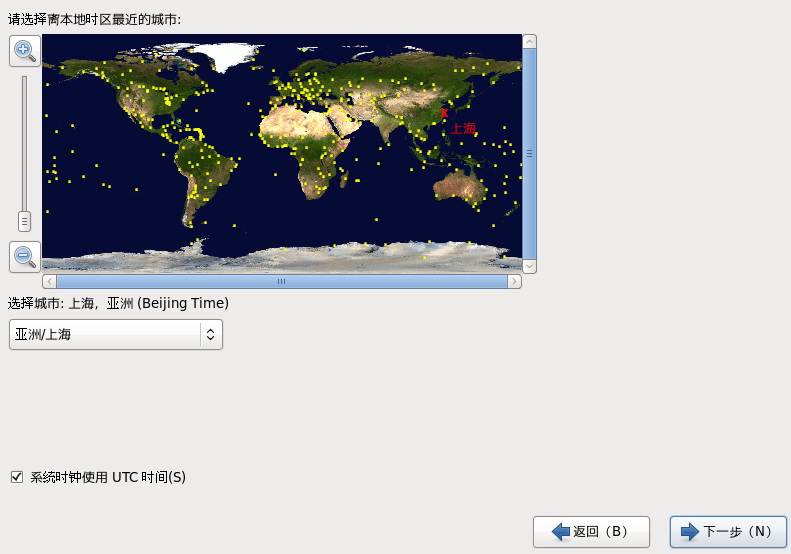
11、設置時區為「亞洲/上海」,點擊「下一步」。

圖文並茂:用VMware安裝CentOS的完整步驟

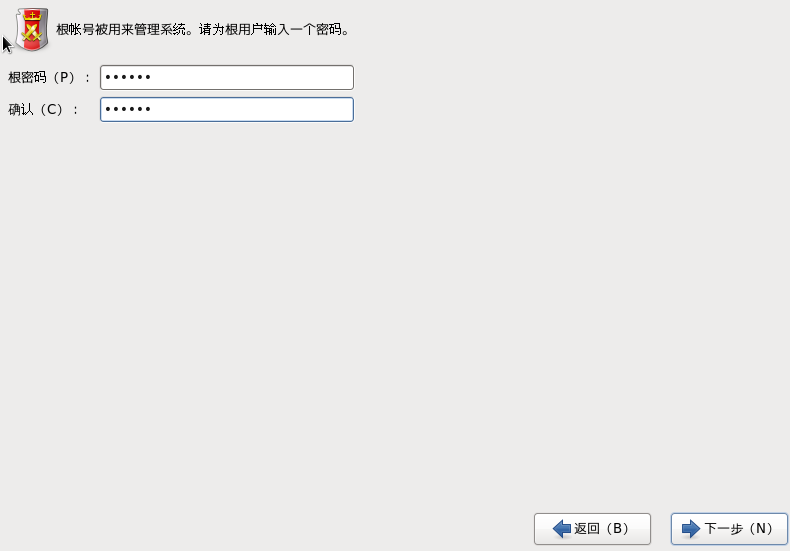
12、設置root管理員密碼「123456」,點擊「下一步」。

圖文並茂:用VMware安裝CentOS的完整步驟

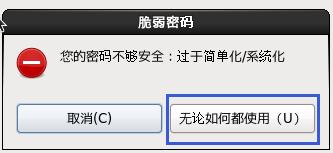
13、因密碼過於簡單不符合規範會彈窗,點擊「無論如何都使用(U)」繼續。

圖文並茂:用VMware安裝CentOS的完整步驟

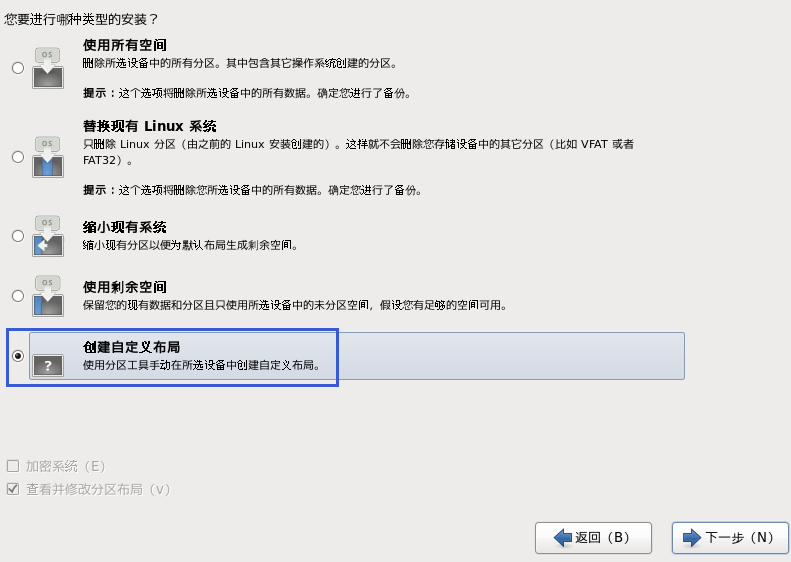
14、選擇「創建自定義布局」劃分分區,點擊「下一步」。

圖文並茂:用VMware安裝CentOS的完整步驟

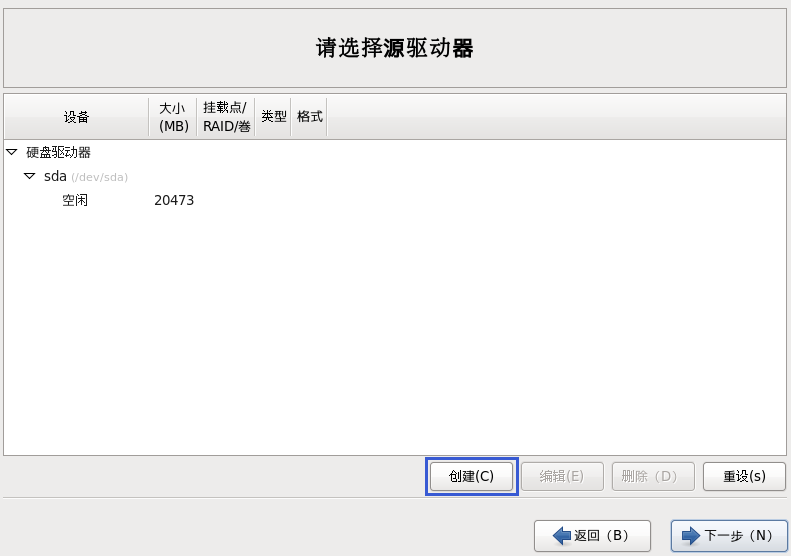
15、進入分區主界面,點擊「創建」開始自定義分區。

圖文並茂:用VMware安裝CentOS的完整步驟

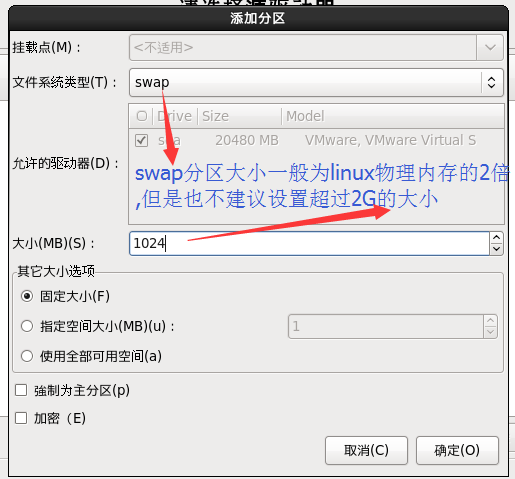
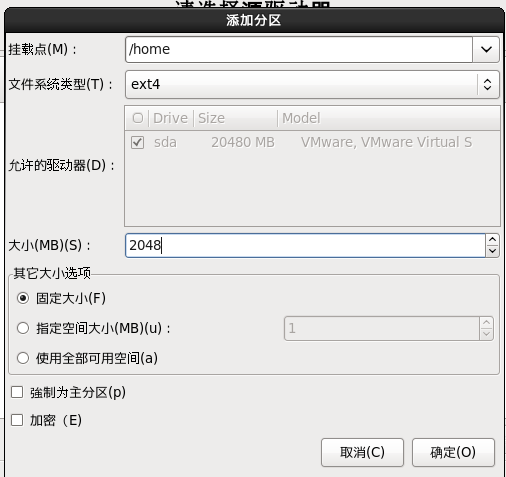
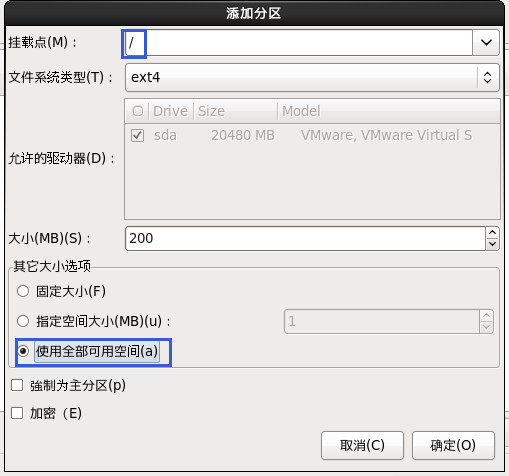
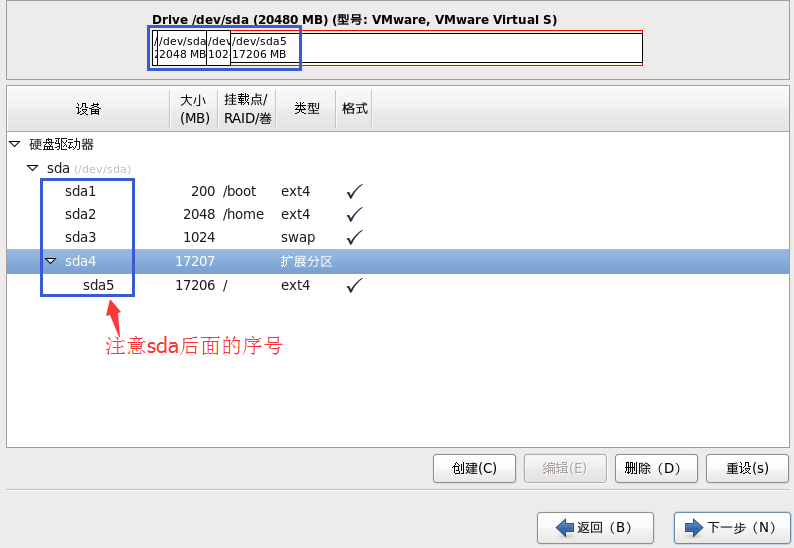
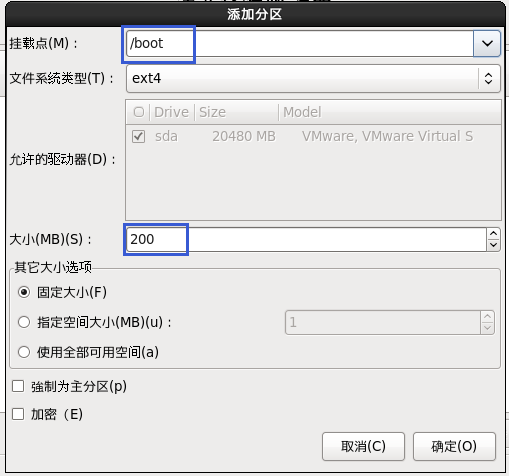
16、選擇「標準分區」後點擊「創建」,依序建立:

a、boot引導分區 200M
圖文並茂:用VMware安裝CentOS的完整步驟

b、swap內存交換分區 1G

圖文並茂:用VMware安裝CentOS的完整步驟

c、home分區 2G

圖文並茂:用VMware安裝CentOS的完整步驟

d、/ 根分區,大小為剩餘磁碟空間

圖文並茂:用VMware安裝CentOS的完整步驟

17、確認分區結果後點擊「下一步」。

圖文並茂:用VMware安裝CentOS的完整步驟

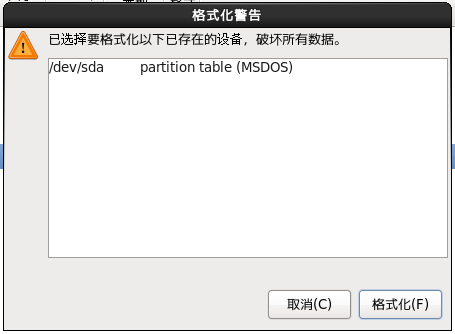
18、詢問是否格式化,點擊「格式化」。

圖文並茂:用VMware安裝CentOS的完整步驟

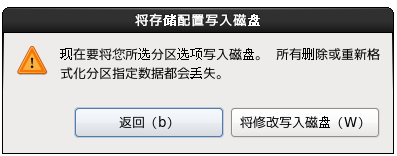
19、確認寫入磁碟,點擊「將修改寫入磁盤(W)」。

圖文並茂:用VMware安裝CentOS的完整步驟

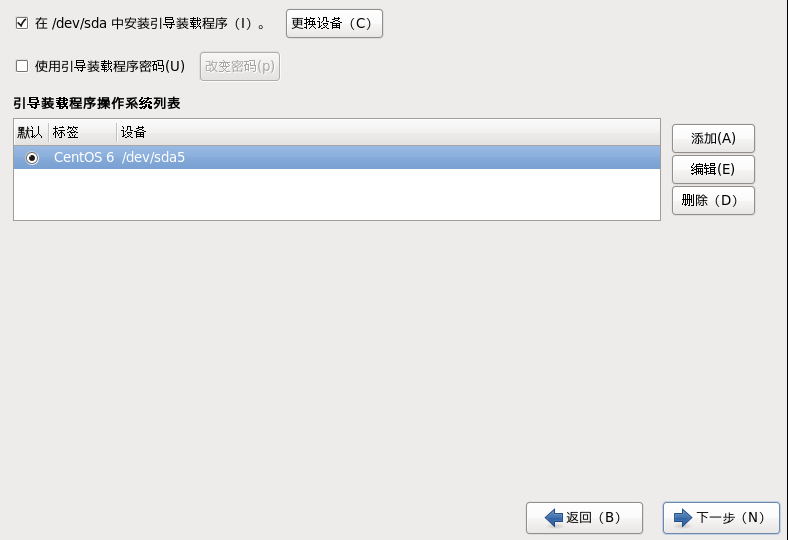
20、引導程序位置採用默認,直接「下一步」。

圖文並茂:用VMware安裝CentOS的完整步驟

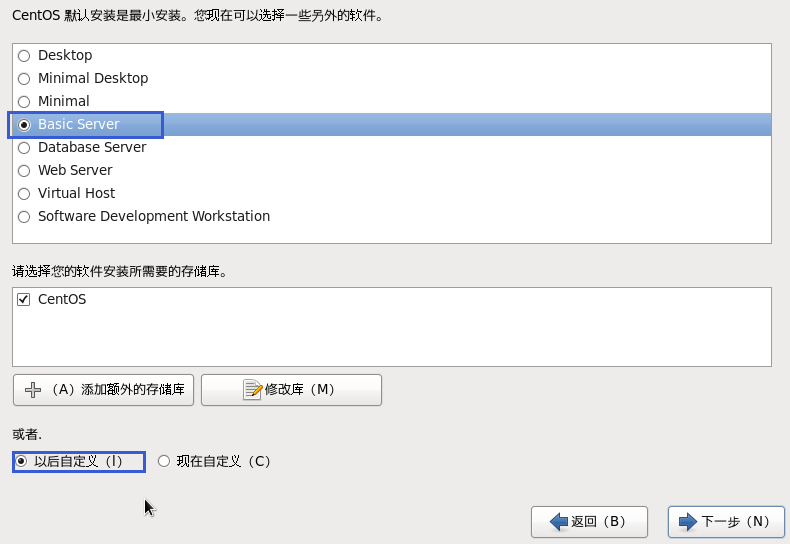
21、選擇要安裝的CentOS版本,點擊「下一步」。

圖文並茂:用VMware安裝CentOS的完整步驟

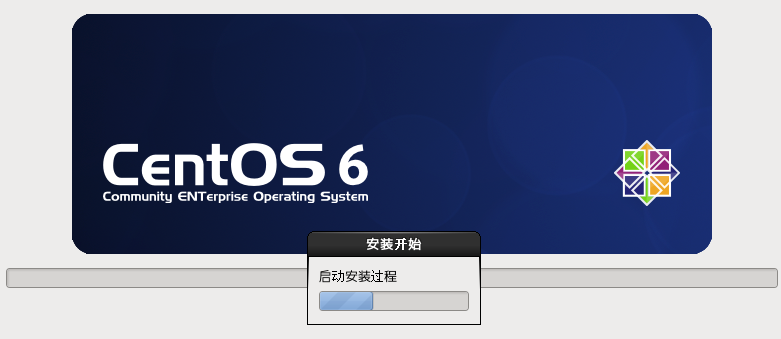
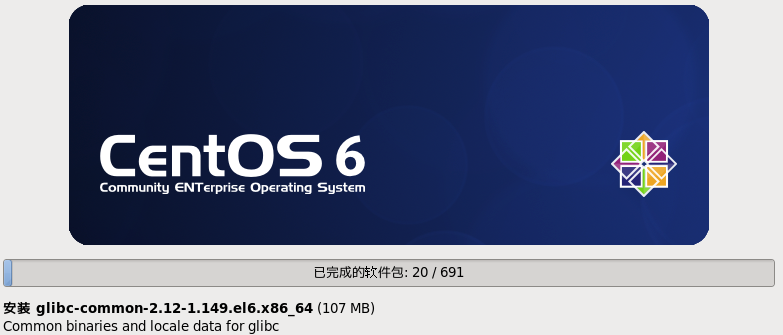
22、看到下圖就代表開始安裝了,稍作等待。

圖文並茂:用VMware安裝CentOS的完整步驟圖文並茂:用VMware安裝CentOS的完整步驟

23、安裝完成後點擊「重新引導(t)」結束並重啟。

圖文並茂:用VMware安裝CentOS的完整步驟

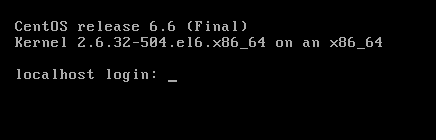
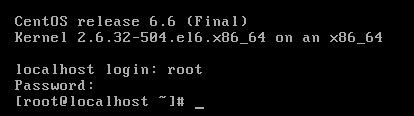
24、成功啟動後會看到登入界面。

圖文並茂:用VMware安裝CentOS的完整步驟

25、輸入root與密碼123456登入,大功告成!

本文出自「農民伯伯學linux」博客,請務必保留此出處 https://peasantry.blog.51cto.com/12131934/1866514

Copyright © Linux教程網 All Rights Reserved