


導讀:把 SD 卡丟在相機包裡其實風險很高——卡可能遺失或被偷,資料可能損毀,傳輸也可能失敗。本文分享一套以樹莓派加 iPad Pro 為核心的備份流程。
把照片再複製一份到另一個媒體並收在安全處,是最基本也最實用的做法。上傳雲端雖可行,但一旦到了沒有網路的地方就完全派不上用場。因此我理想的方案需要滿足:
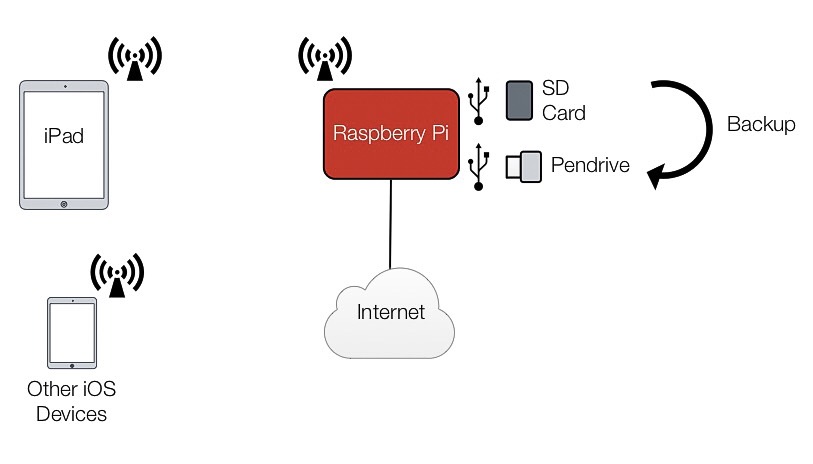
旅行時照片的備份-流程圖
樹莓派擔任安全熱點,建立一個 WPA2 加密的 WiFi,iPad Pro 連入其中。網路上不少教學教你建 Ad Hoc(電腦對電腦)網路,雖然更簡單,但沒有加密且周邊裝置容易接入,所以我選擇完整的 WiFi AP。
相機 SD 卡透過讀卡機插在樹莓派其中一個 USB 埠,128G 隨身碟常駐另一個 USB 埠(選了體積小的 SanDisk)。核心思路是用 Python 腳本把 SD 卡照片增量備份到隨身碟:每次執行只把新增或變動的檔案補進備份資料夾,因此速度很快,對大量照片或 RAW 格式特別有優勢。iPad 負責觸發腳本並瀏覽兩邊的檔案。
額外好處:若接上可上網的網路線,樹莓派還能把網路分享給所有連上 WiFi 的設備。
接上鍵盤、滑鼠與螢幕,插入 SD 卡,依官方步驟安裝 Raspbian。完成後開啟終端機:
sudo apt-get update
sudo apt-get upgrade
把樹莓派接入區域網路並改掉預設密碼。Raspbian 預設開啟 SSH,後續設定都能遠端完成;我也額外設定了 RSA 驗證(非必要)。
sudo apt-get install hostapd
sudo apt-get install dnsmasq
hostapd 用內建 WiFi 建立 AP;dnsmasq 是整合的 DHCP 與 DNS 服務,設定簡單。
網路介面由 dhcpd 管理,因此先讓它忽略 wlan0,改為靜態 IP。編輯 /etc/dhcpcd.conf,在最後加上:
denyinterfaces wlan0
注意:這行必須放在其他介面設定行之上。
allow-hotplug wlan0
iface wlan0 inet static
    address 192.168.1.1
    netmask 255.255.255.0
    network 192.168.1.0
    broadcast 192.168.1.255
# wpa-conf /etc/wpa_supplicant/wpa_supplicant.conf
wlan1 部分則改為:
#allow-hotplug wlan1
#iface wlan1 inet manual
# wpa-conf /etc/wpa_supplicant/wpa_supplicant.conf
重要:用 sudo service dhcpcd restart 重啟服務,再以 sudo ifdown eth0; sudo ifup wlan0 重載 wlan0 設定。
interface=wlan0
driver=nl80211
ssid=YOUR_NETWORK_NAME_HERE
hw_mode=g
channel=6
ieee80211n=1
wmm_enabled=1
ht_capab=[HT40][SHORT-GI-20][DSSS_CCK-40]
macaddr_acl=0
auth_algs=1
ignore_broadcast_ssid=0
wpa=2
wpa_key_mgmt=WPA-PSK
wpa_passphrase=YOUR_NEW_WIFI_PASSWORD_HERE
rsn_pairwise=CCMP
接著編輯 /etc/default/hostapd,把 #DAEMON_CONF="" 改為 DAEMON_CONF="/etc/hostapd/hostapd.conf"。
sudo mv /etc/dnsmasq.conf /etc/dnsmasq.conf.orig
sudo nano /etc/dnsmasq.conf
interface=wlan0
listen-address=192.168.1.1
bind-interfaces
server=8.8.8.8
domain-needed
bogus-priv
dhcp-range=192.168.1.50,192.168.1.100,12h
編輯 /etc/sysctl.conf,移除 net.ipv4.ip_forward=1 前的註解字元。接著建立 NAT 規則讓 WiFi 端分享網路:
sudo iptables -t nat -A POSTROUTING -o eth0 -j MASQUERADE
sudo iptables -A FORWARD -i eth0 -o wlan0 -m state --state RELATED,ESTABLISHED -j ACCEPT
sudo iptables -A FORWARD -i wlan0 -o eth0 -j ACCEPT
存成 hotspot-boot.sh 並給予執行權限,再放到 /home/pi/scripts/,然後在 /etc/rc.local 的 exit 0 之前加上呼叫:
sudo chmod 755 hotspot-boot.sh
sudo /home/pi/scripts/hotspot-boot.sh &
exit 0
sudo apt-get install ntfs-3g
sudo apt-get install samba samba-common-bin
Samba 讓檔案瀏覽器能存取樹莓派分享的資料夾,ntfs-3g 則用來讀取 NTFS 格式的外接硬碟。注意:本文不採用把外接硬碟手動掛載的做法,因為當時 Raspbian 開機時的 auto-mount 已會把 SD 卡與隨身碟掛到 /media/pi/。
如果你熟悉 Linux 指令,手動用 cp 或 rsync 也完全可以;腳本只是把流程自動化。這裡使用 rsync,因為它可靠且支援增量備份。
需要兩個檔案:腳本本身與 backup_photos.conf。後者內容如下:
mount folder=/media/pi/
destination folder=PDRIVE128GB
重要:= 前後不要留多餘空白,否則腳本會失效。
#!/usr/bin/python3
import os
import sys
from sh import rsync

'''
把掛載在 /media/pi 的 SD 卡內容複製到目的磁碟的同名目錄下,
目的磁碟名稱定義在 .conf 檔中。
Argument: 掛載的 SD 卡卷標。
'''
CONFIG_FILE = '/home/pi/scripts/backup_photos.conf'
ORIGIN_DEV = sys.argv[1]

def create_folder(path):
    print('attempting to create destination folder: ', path)
    if not os.path.exists(path):
        try:
            os.mkdir(path)
            print('Folder created.')
        except:
            print('Folder could not be created. Stopping.')
            return
    else:
        print('Folder already in path. Using that instead.')

confFile = open(CONFIG_FILE, 'rU')
# rU 以統一換行模式開啟,\n 與 \r 都視為換行
confList = confFile.readlines()
confFile.close()

for line in confList:
    line = line.strip('\n')
    try:
        name, value = line.split('=')
        if name == 'mount folder':
            mountFolder = value
        elif name == 'destination folder':
            destDevice = value
    except ValueError:
        print('Incorrect line format. Passing.')
        pass

destFolder = mountFolder + destDevice + '/' + ORIGIN_DEV
create_folder(destFolder)
print('Copying files...')
# 取消下一行註解會刪除來源端沒有的檔案
# rsync("-av", "--delete", mountFolder + ORIGIN_DEV, destFolder)
rsync("-av", mountFolder + ORIGIN_DEV + '/', destFolder)
print('Done.')
因為重活都在樹莓派上,檔案不經過 iPad 傳輸,這比我先前的方案有明顯優勢。iPad 只需安裝 Prompt2 用 SSH 連線,就能執行腳本或手動複製檔案。
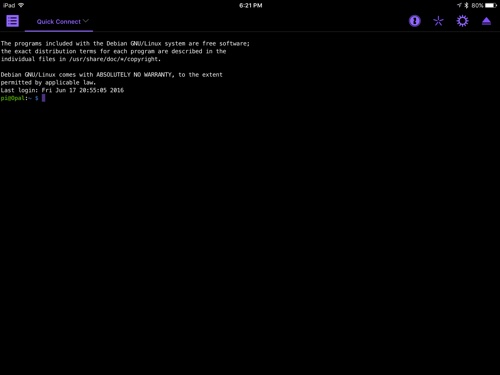
iPad 用 Prompt2 透過 SSH 連線樹莓派
由於已安裝 Samba,也能用圖形化方式瀏覽 USB 設備、在不同裝置間搬移檔案,檔案瀏覽器在這方面非常好用。
假設 SD 卡卷標為 SD32GB-03,隨身碟卷標為 PDRIVE128GB,且兩者已在設定檔中定義。備份步驟:
python3 backup_photos.py SD32GB-03。首次備份時間取決於 SD 卡使用量,期間要保持連線。若想避免斷線中斷,可用 nohup 放到背景執行:
nohup python3 backup_photos.py SD32GB-03 &
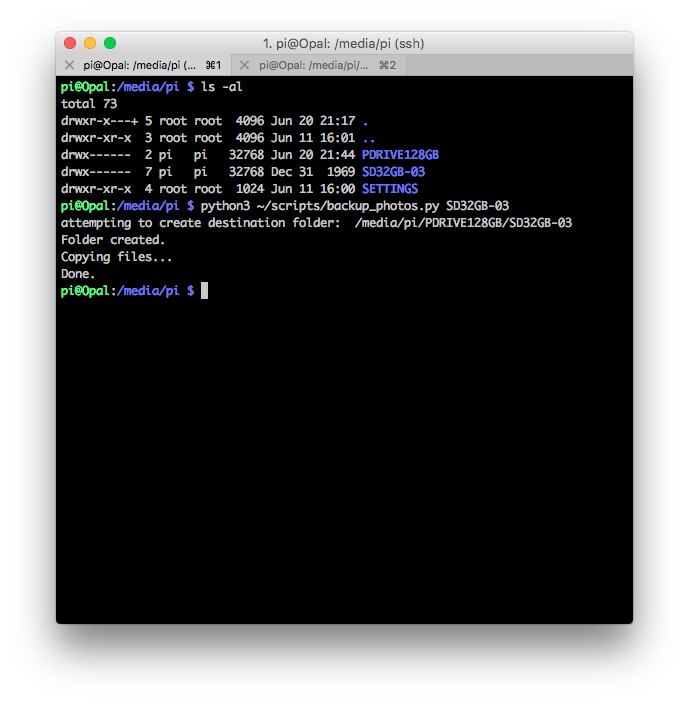
腳本執行完成的畫面
我在樹莓派上裝了 VNC,可用其他電腦或 iPad 上的 Remoter 連圖形介面;也裝了 BitTorrent Sync 做遠端備份(需先完成設定)。等整套方案跑順之後再回來補充。
本文地址:https://www.linuxprobe.com/pad-pro-backup.html