


幾年前寫過一篇關於 VMware Bridged 網路的筆記,但那篇主要依賴圖形介面,通用性有限——真實的生產環境幾乎不會為 Linux 裝桌面。因此這次改用 CentOS 6.5 最小安裝系統重新示範一次。由於 CentOS 屬於 Red Hat 系列,本文做法同樣適用於 RHEL 等發行版。
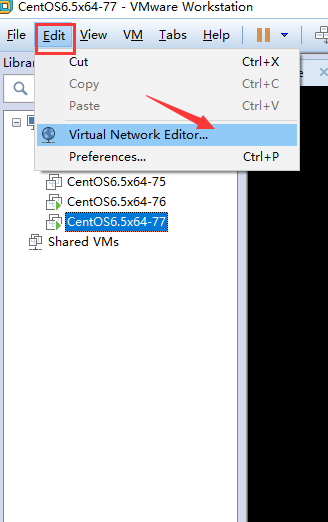
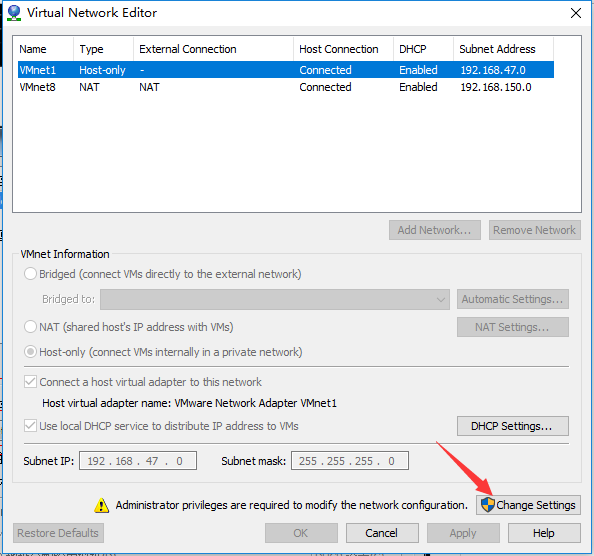
依序進入 VMware → Edit → Virtual Network Editor,確認 VMnet0 已綁定到實體網卡。
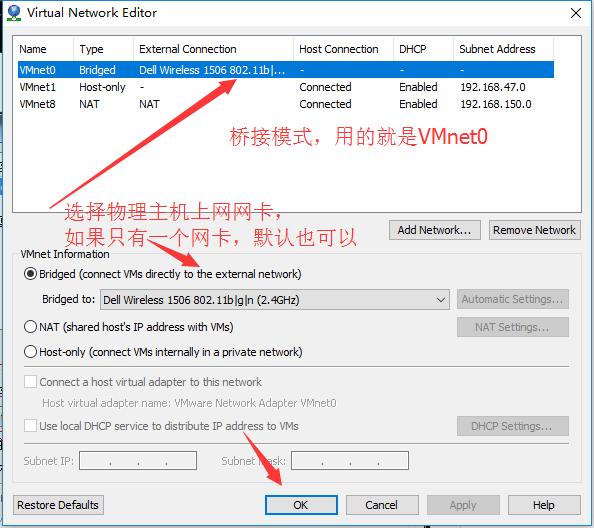
把虛擬機的網路介面調整為 Bridged(橋接)。
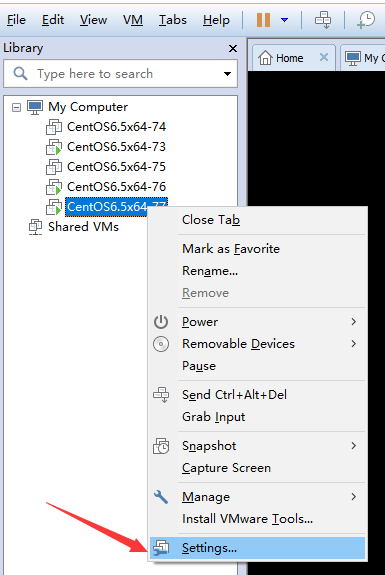
橋接模式下,虛擬機等同於實體以太網中的一台獨立主機,透過 VMnet0 直接接入宿主機所在的網段。宿主機與虛擬機、虛擬機彼此之間都能互訪,因此必須為虛擬系統指定 IP 與子網掩碼,否則無法通訊。
設定前先確認實體主機的 IP(本例宿主機使用無線網卡上網):

接著依宿主機所在網段,為虛擬機挑一個不衝突的靜態位址:
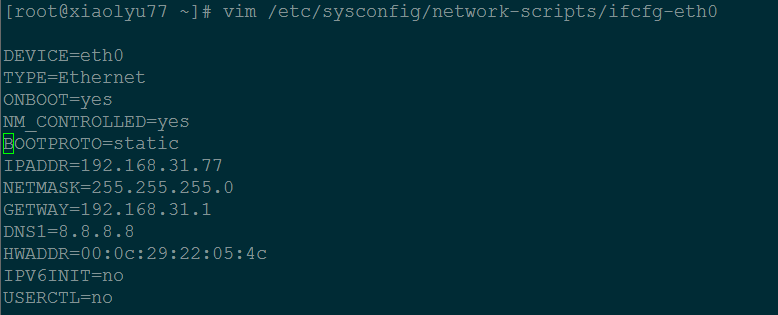
vim /etc/sysconfig/network-scripts/ifcfg-eth0
DEVICE=eth0                 # 網卡名稱
TYPE=Ethernet
ONBOOT=yes                  # 開機啟用
NM_CONTROLLED=yes
BOOTPROTO=static            # 靜態位址,而非 DHCP
IPADDR=192.168.31.77        # 與實體主機同網段但不可重複
NETMASK=255.255.255.0       # 與實體主機一致
GETWAY=192.168.31.1         # 與實體主機一致
DNS1=8.8.8.8
HWADDR=00:0c:29:22:05:4c
IPV6INIT=no
USERCTL=no
用 Xshell 連上去看會更清楚:
重啟網路服務讓設定生效:
[root@xiaolyu77 ~]# service network restart

另外在 /etc/sysconfig/network 中補上閘道位址:
[root@xiaolyu77 ~]# vim /etc/sysconfig/network
NETWORKING=yes
HOSTNAME=xiaolyu77
GATEWAY=192.168.31.1        # 與實體主機相同

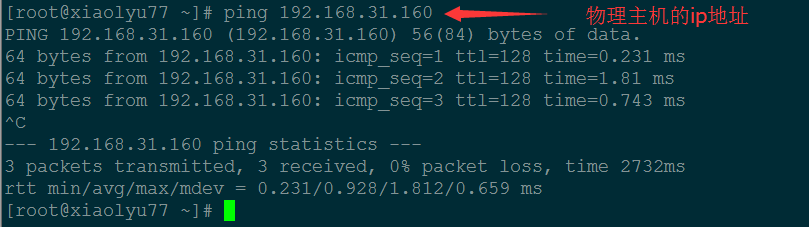
虛擬機 ping 實體主機:
[root@xiaolyu77 ~]# ping 192.168.31.160
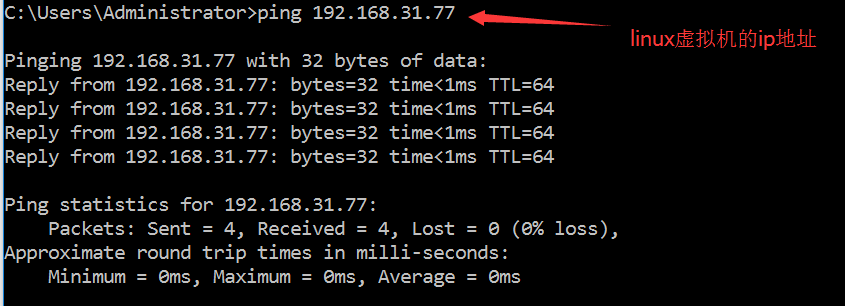
實體主機回過頭 ping 虛擬機:
C:\Users\Administrator>ping 192.168.31.77
最後測試外網是否通:
[root@xiaolyu77 ~]# ping www.baidu.com
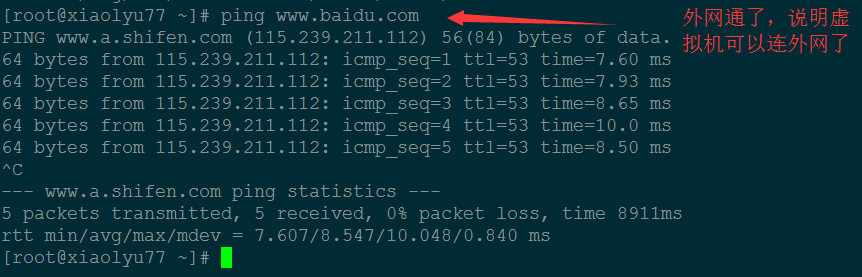
三項測試都通過,橋接加靜態 IP 的環境就完成了。