


本文以配置服務器 192.168.1.64 為基礎,示範如何編譯一個最小可啟動的 Linux 系統,並透過反覆的錯誤排查理解核心、文件系統與 init 的關係。
先關機為配置服務器加一顆約 10G 的硬碟(mini.vmdk)作為目標系統,再開機安裝編譯工具:
[root@localhost ~]# yum groupinstall "Development Tools" "Server Platform development" -y
[root@localhost ~]# tar xvf linux-3.10.10.tar.xz -C /usr/src
[root@localhost ~]# cd /usr/src/
[root@localhost src]# ln -sv linux-3.10.10 linux
[root@localhost src]# cd linux
[root@localhost linux]# make allnoconfig
接著查詢硬體接口型號,作為後續挑選驅動的依據:
[root@localhost ~]# lspci
00:07.1 IDE interface: Intel Corporation 82371AB/EB/MB PIIX4 IDE
00:10.0 SCSI storage controller: LSI Logic / Symbios Logic 53c1030 PCI-X Fusion-MPT Dual Ultra320 SCSI
02:01.0 Ethernet controller: Advanced Micro Devices, Inc. [AMD] 79c970 [PCnet32 LANCE]
可以看到磁碟走 SCSI(Fusion MPT 控制器)、網卡為 PCnet32,這決定了後面必須勾選哪些驅動。
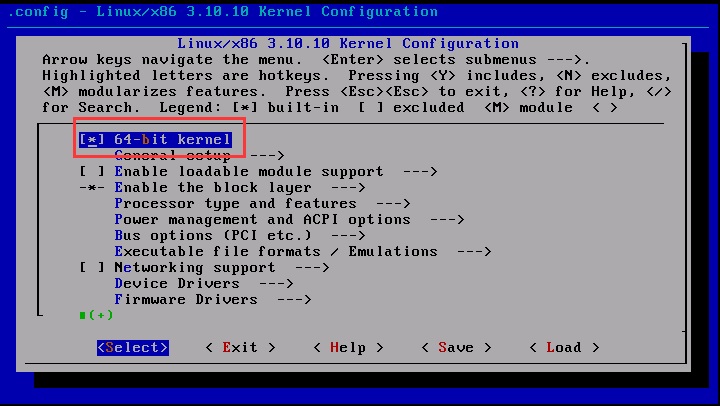
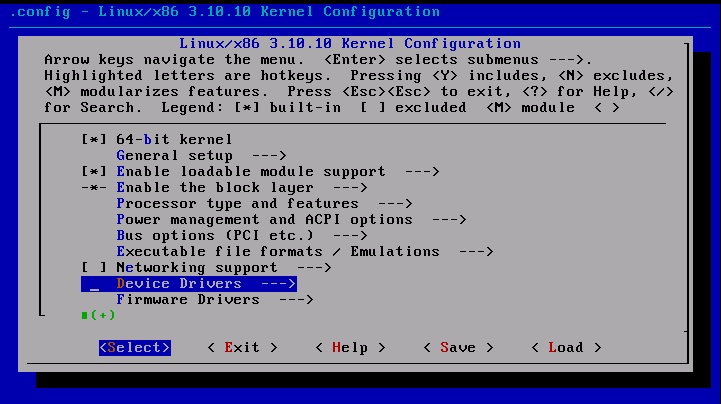
3.1 選擇 64 位元核心
[*] 64-bit kernel
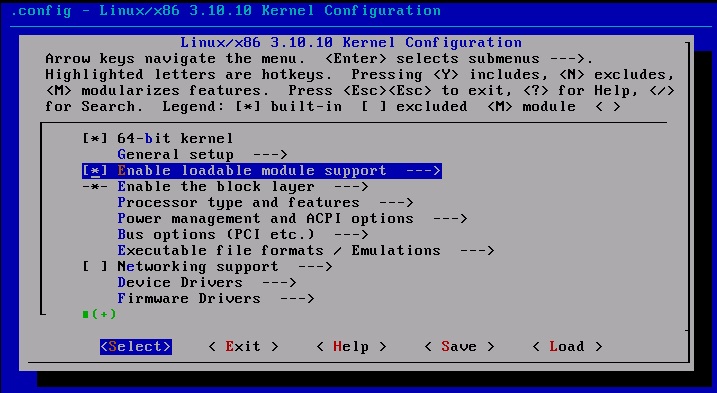
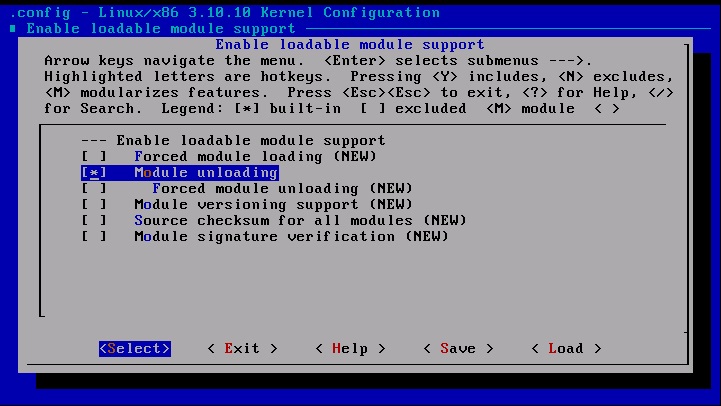
3.2 支援模組載入與動態卸載
[*] Enable loadable module support --->
[*] Module unloading
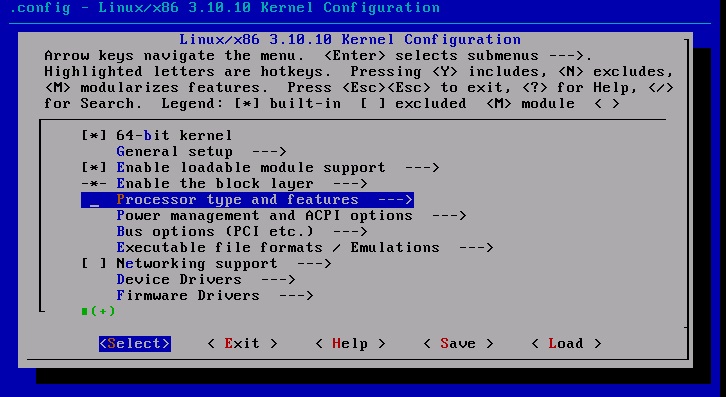
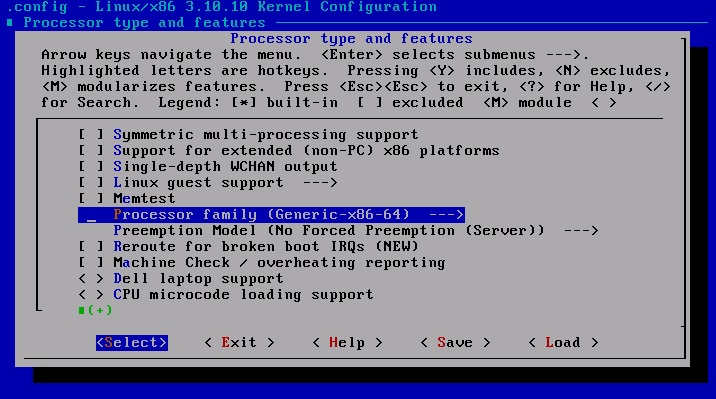
3.3 處理器類型與特性
Processor type and features --->
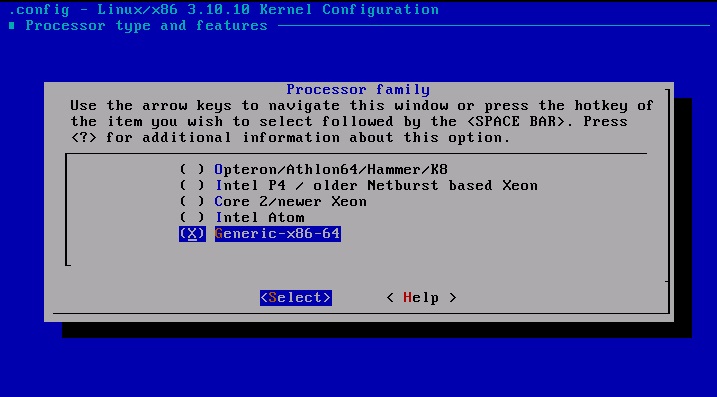
Processor family (Generic-x86-64) --->   (X)Generic-x86-64
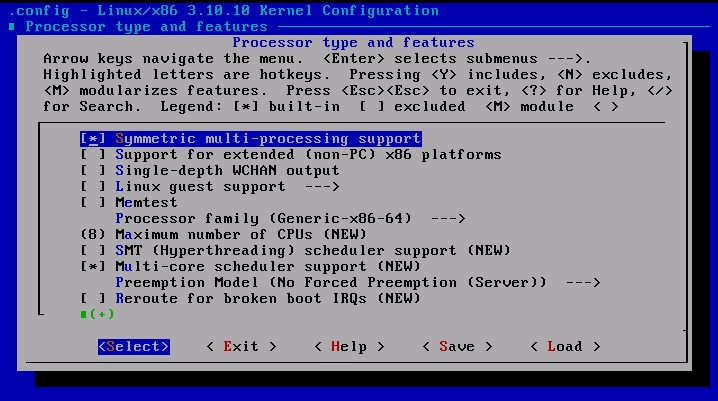
[*] Symmetric multi-processing support
3.4 總線支援
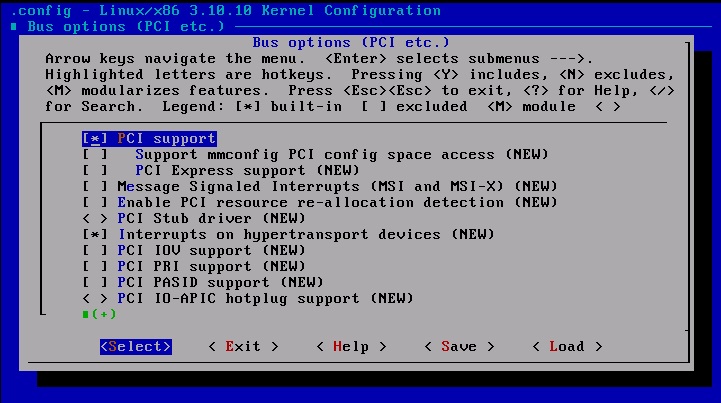
Bus options (PCI etc.) --->
[*] PCI support
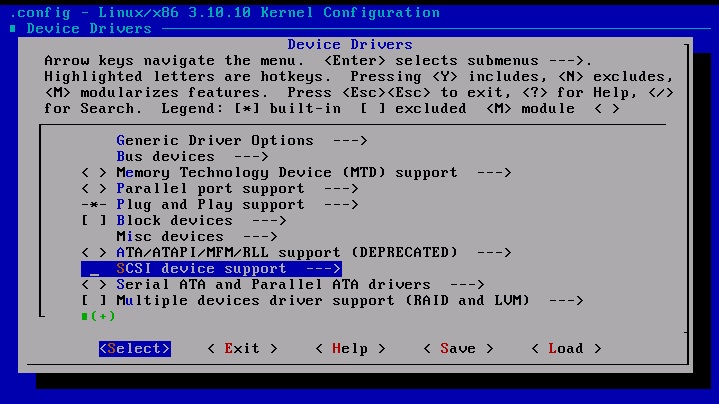
3.5 設備驅動
Device Drivers
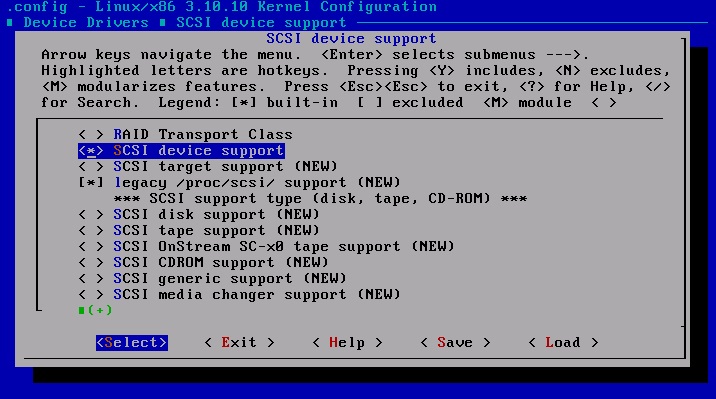
SCSI device support --->
<*> SCSI device support
<*> SCSI disk support
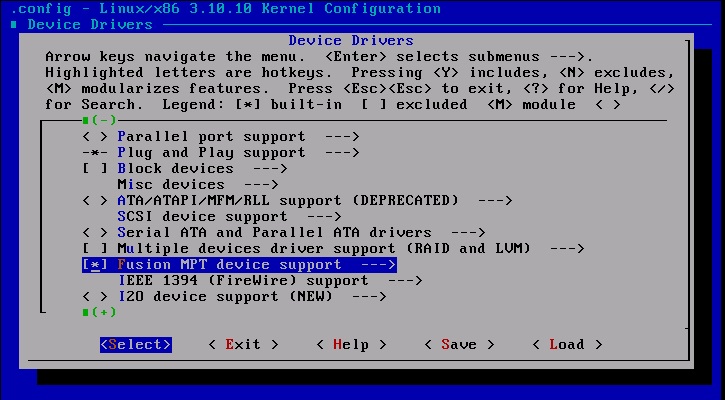
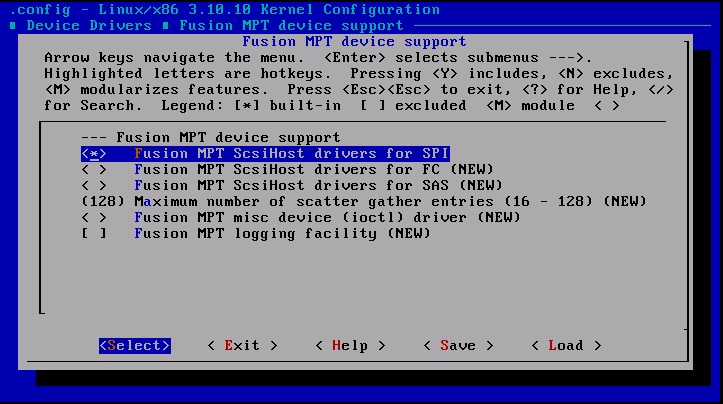
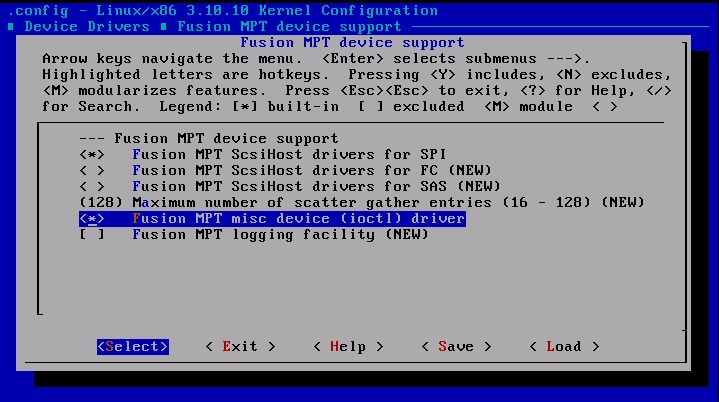
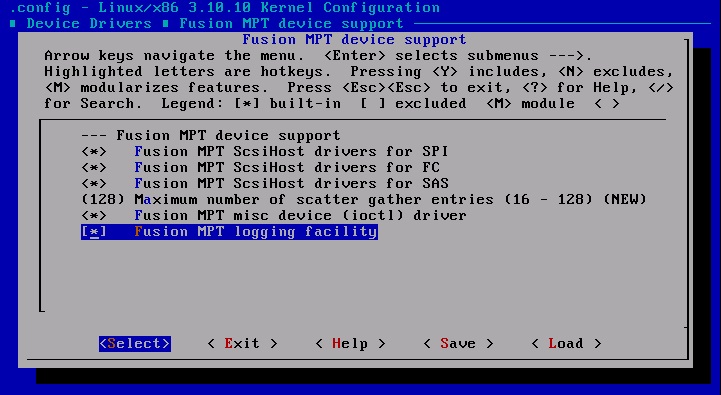
再補上 Fusion MPT 相關驅動,對應 lspci 看到的 SCSI 控制器:
[*] Fusion MPT device support --->
<*> Fusion MPT ScsiHost drivers for SPI
<*> Fusion MPT misc device (ioctl) driver
# 為了確保萬無一失,把剩下的也選上
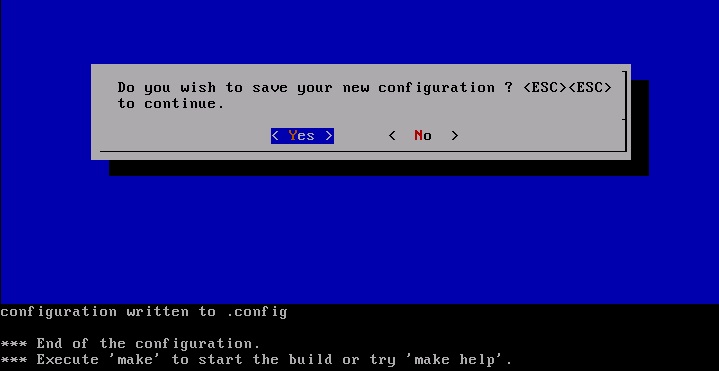
保存配置後編譯:
[root@localhost linux]# make -j 4 bzImage
……
Setup is 13628 bytes (padded to 13824 bytes).
System is 1660 kB
CRC f0025ad7
Kernel: arch/x86/boot/bzImage is ready (#1)
新硬碟切兩個分區:sdb1 100M 給 boot、sdb2 2G 給根。
[root@localhost linux]# mke2fs -t ext4 /dev/sdb1
[root@localhost linux]# mke2fs -t ext4 /dev/sdb2
[root@localhost ~]# mkdir /mnt/{boot,sysroot}
[root@localhost ~]# mount /dev/sdb1 /mnt/boot/
[root@localhost ~]# grub-install --root-directory=/mnt /dev/sdb
Installation finished. No error reported.
[root@localhost ~]# mount /dev/sdb2 /mnt/sysroot/
[root@localhost ~]# cp /usr/src/linux/arch/x86/boot/bzImage /mnt/boot/bzImage
[root@localhost ~]# vim /mnt/boot/grub/grub.conf
default=0
timeout=3
title Mini Linux (3.10.10)
 root (hd0,0)
 kernel /bzImage ro root=/dev/sda2
[root@localhost ~]# sync
[root@localhost ~]# sync   # 同步硬盤信息
掛起配置服務器。
新建測試服務器(RAM 256M,硬碟掛配置服務器的第二塊盤 sdb)啟動,出現:
No filesystem could Mount root, tried
Kernel panic
原因是核心沒有編入文件系統模組。
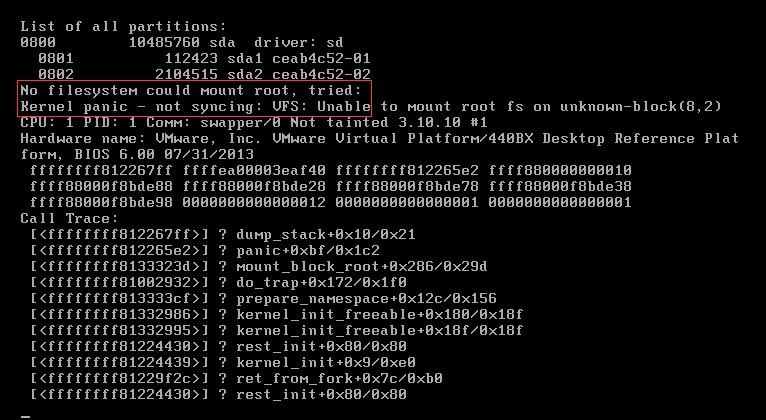
回到配置服務器重新編輯核心:
[root@localhost ~]# cd /usr/src/linux
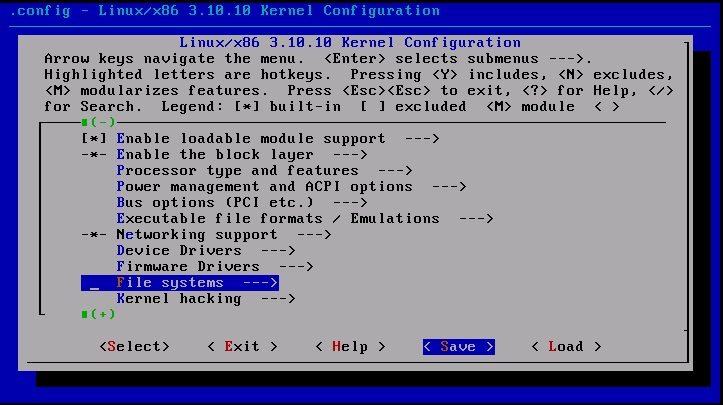
[root@localhost linux]# make menuconfig
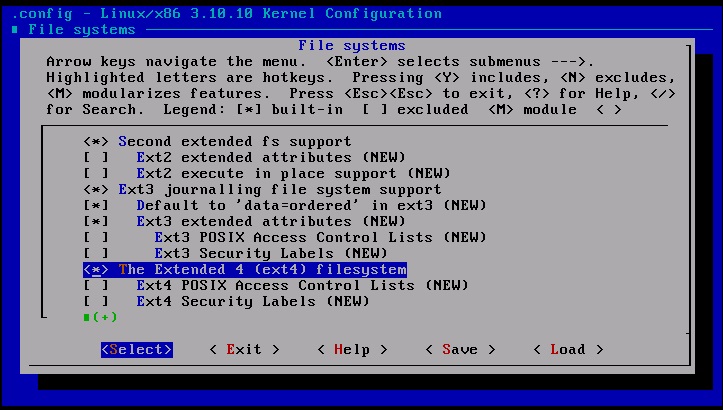
File systems --->
可選:<*> Second extended fs support        # ext2
     <*> Ext3 journalling file system support
     []  Ext4 POSIX Access Control List (NEW) # ACL
必選:<*> The Extended 4 (ext4) filesystem
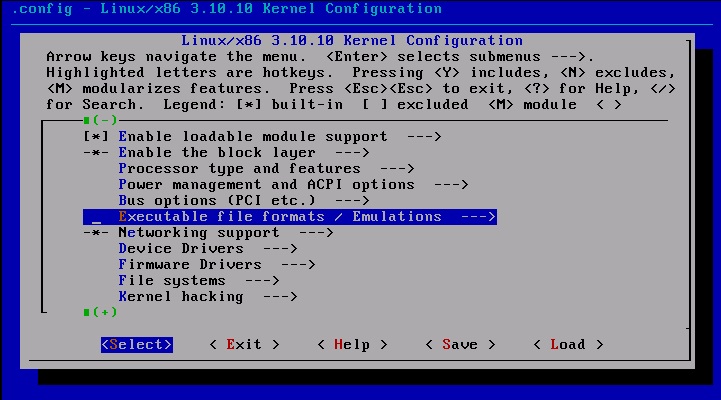
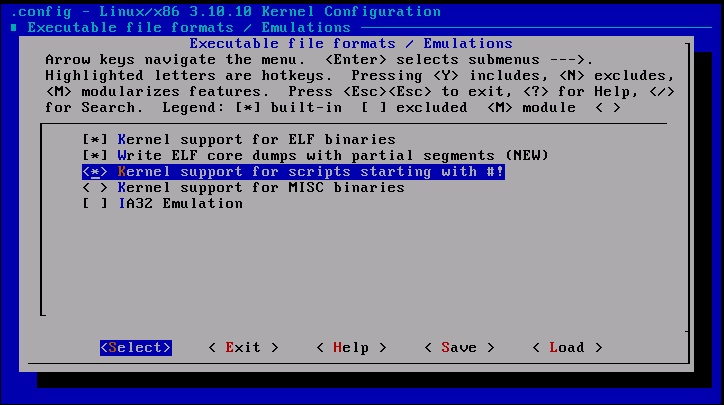
同時確認可執行檔格式:
Executable file formats / Emulations --->
[*] Kernel support for ELF binaries
[*] Kernel support for scripts starting with #!
[root@localhost linux]# make -j 4 bzImage
Kernel: arch/x86/boot/bzImage is ready (#2)
[root@localhost linux]# cp arch/x86/boot/bzImage /mnt/boot/   # 覆蓋 y
[root@localhost linux]# sync
再次啟動測試機:
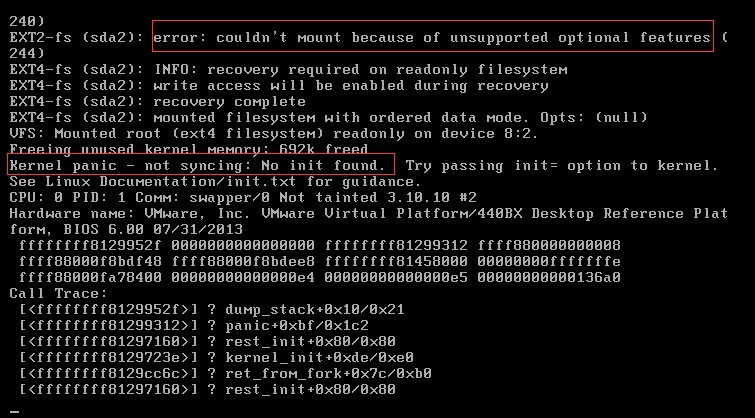
error: could't Mount because of unsupported optional features
Kernel panic - not syncing: No init found.
核心起來了,但找不到初始化程序。
查看核心原始碼中 init 的查找順序,就知道要準備什麼:
[root@localhost linux]# less /usr/src/linux/init/main.c
    if (!run_init_process("/sbin/init") ||
        !run_init_process("/etc/init") ||
        !run_init_process("/bin/init") ||
        !run_init_process("/bin/sh"))
        return 0;
    panic("No init found. Try passing init= option to kernel. ");
[root@localhost linux]# cd /mnt/sysroot/
[root@localhost sysroot]# mkdir -pv etc dev proc sys bin sbin usr/{bin,sbin,lib,lib64} lib64 lib/modules home var/{log,run,lock} tmp mnt media root
寫一個自動複製命令與其相依庫的腳本,避免手動追 ldd:
[root@localhost ~]# vim bincp.sh
#!/bin/bash
target=/mnt/sysroot
[ -d $target ] || mkdir /mnt/sysroot
read -p "A command: " command
libcp() {
    for lib in $(ldd $1 | grep -o "[^[:space:]]*/lib[^[:space:]]*")
    do
        libdir=$(dirname $lib)
        [ -d $target$libdir ] || mkdir -p $target$libdir
        [ -f $target$lib ] || cp $lib $target$lib
    done
}
while [ "$command" != 'quit' ]; do
    if ! which $command &> /dev/null; then
        read -p "No such command, enter again: " command
        continue
    fi
    command=$(which --skip-alias $command)
    cmnddir=$(dirname $command)
    [ -d $cmnddir ] || mkdir -p $target$cmnddir
    [ -f $target$command ] || cp $command $target$command
    libcp $command
    read -p "Another command(quit): " command
done
[root@localhost ~]# bash bincp.sh
A command: bash
Another command(quit): ls
Another command(quit): quit
[root@localhost ~]# chroot /mnt/sysroot/ /bin/bash
bash-4.1# ls
bin dev etc home lib lib64 media mnt proc root sbin sys tmp usr var
bash-4.1# exit
接著在 grub.conf 明確指定 init:
kernel /bzImage ro root=/dev/sda2 init=/sbin/init
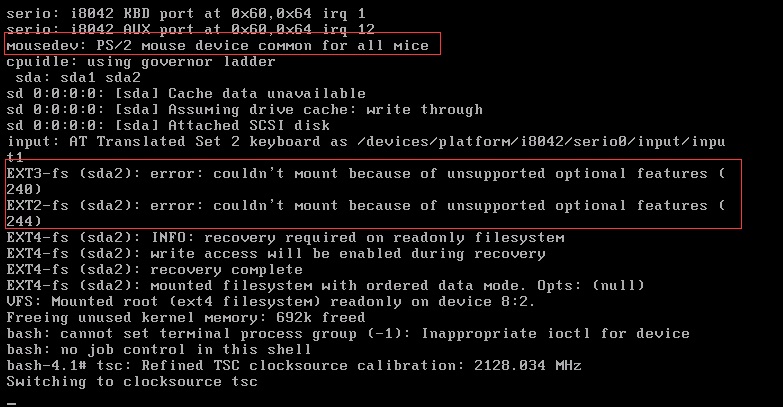
核心起來後停在
mousedev: PS/2 mouse device common for all Mice,無法輸入任何指令。
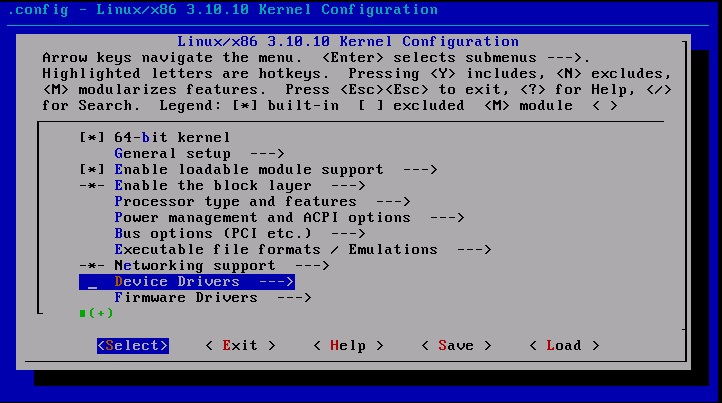
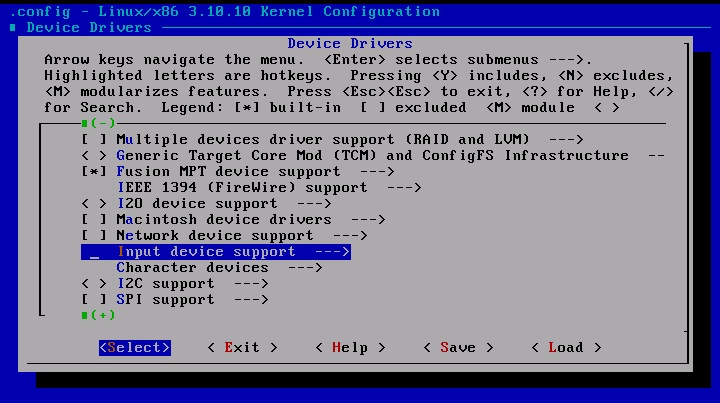
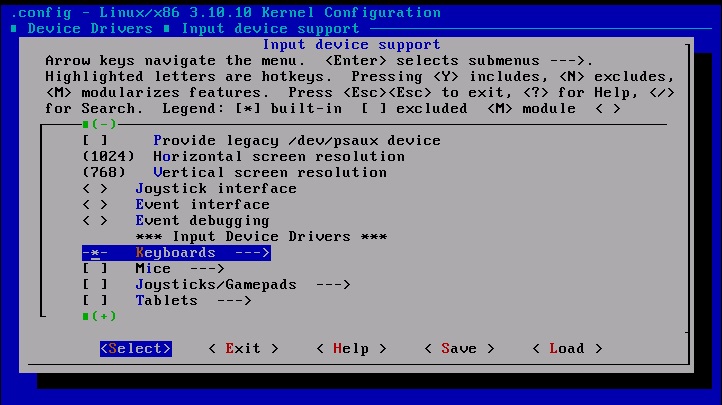
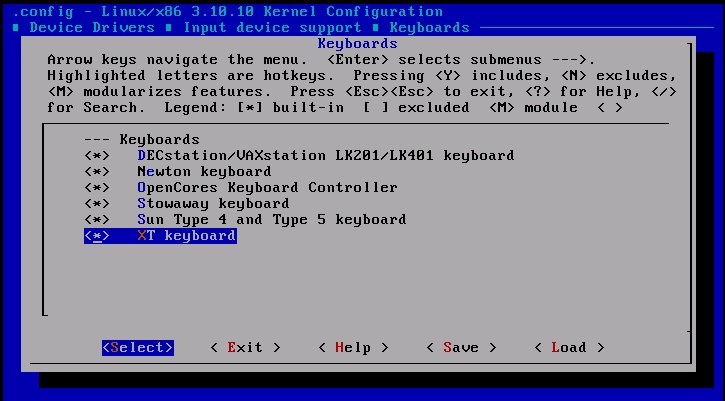
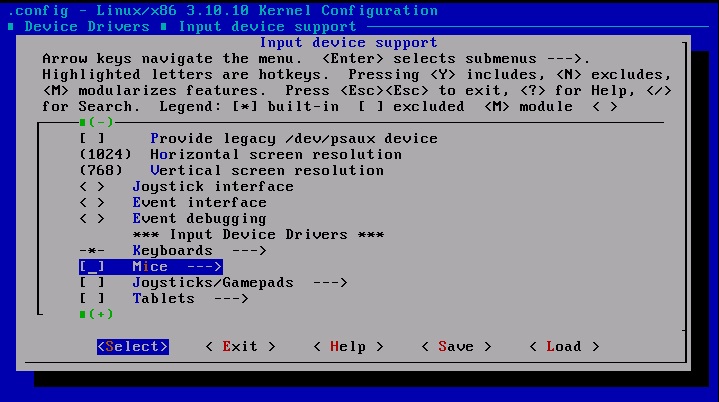
補上輸入設備與 USB 支援:
Device Drivers
Input device support
  Keyboards
  Mice
[*] USB support
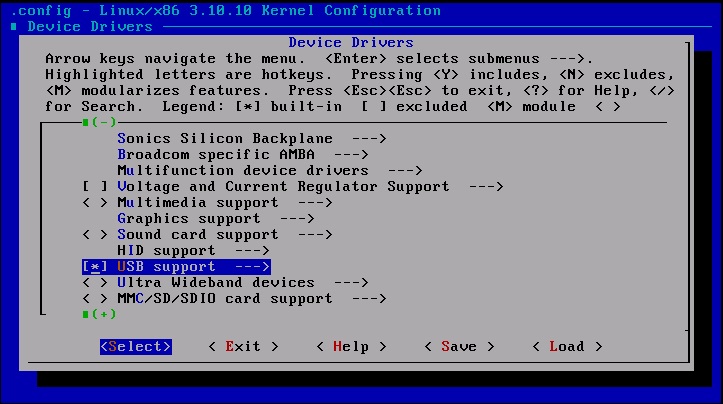
先確認 USB 控制器類型:
[root@localhost linux]# lsusb
Bus 001 Device 001: ID 1d6b:0002 Linux Foundation 2.0 root hub
Bus 002 Device 001: ID 1d6b:0001 Linux Foundation 1.1 root hub
<*> Support for Host-side USB
<*> XHCI HCD (USB 3.0) support (NEW)
<*> EHCI HCD (USB 2.0) support
<*> UHCI HCD (most Intel and VIA) support
<*> OHCI HCD support
[root@localhost linux]# make -j 4 bzImage
Kernel: arch/x86/boot/bzImage is ready (#3)
[root@localhost linux]# cp arch/x86/boot/bzImage /mnt/boot/   # 覆蓋 y
[root@localhost linux]# sync
這次核心順利進入 shell。
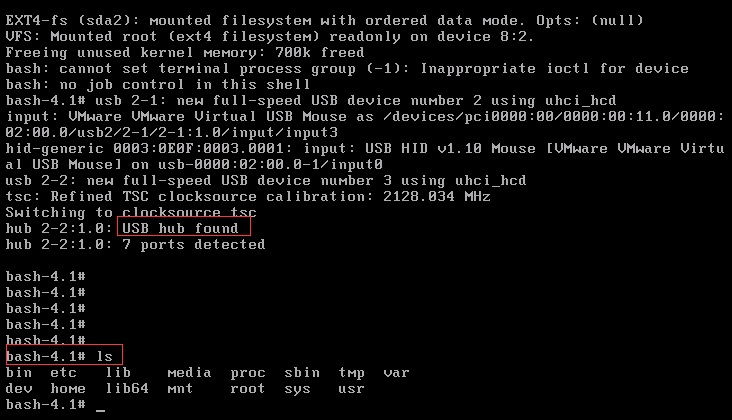
[root@localhost sysroot]# vim sbin/init
#!/bin/bash
echo -e "\tWelcome to \033[32mMini\033[0m Linux"
mount -n -t proc proc /proc
mount -n -t sysfs sysfs /sys
mount -n -o remount,rw /dev/sda2 /
/bin/bash
再補上 init 需要用到的工具:
[root@localhost ~]# bash bincp.sh
A command: blkid
Another command(quit): touch
Another command(quit): top
Another command(quit): ps
Another command(quit): quit
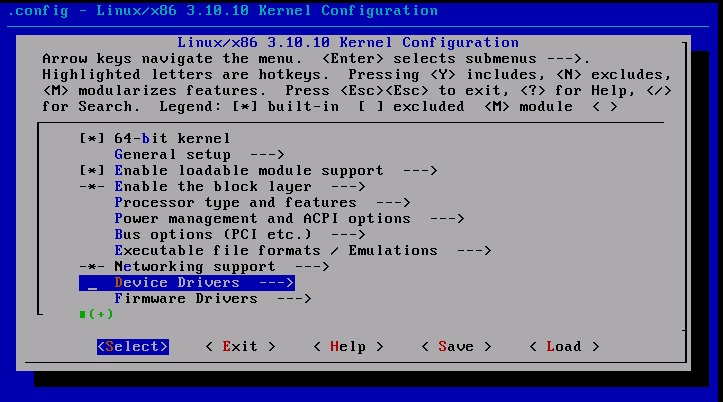
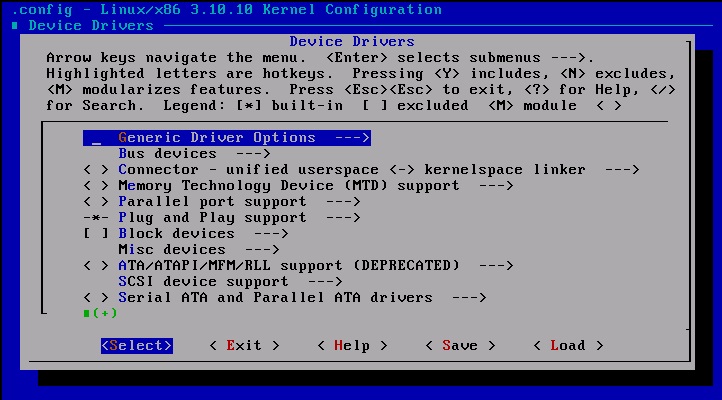
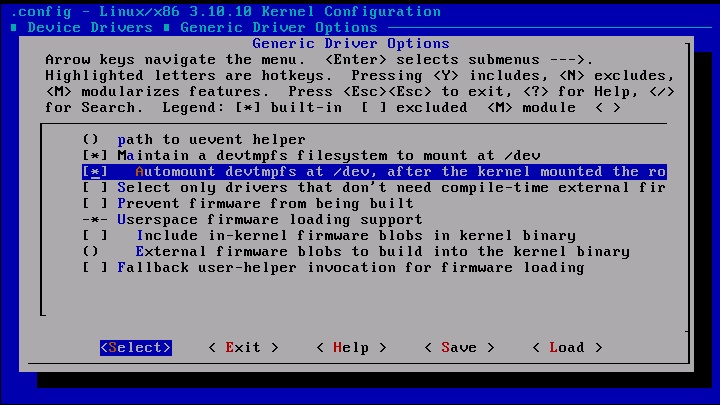
最後啟用 devtmpfs,讓核心自動掛載 /dev,不必手動建立設備節點:
Device Drivers
Generic Driver Options
[*] Maintain a devtmpfs filesystem to mount at /dev
[*] Automount devtmpfs at /dev, after the kernel mounted the root filesystem
[root@localhost linux]# make -j 4 bzImage
Kernel: arch/x86/boot/bzImage is ready (#6)
[root@localhost linux]# chmod +x /mnt/sysroot/sbin/init
[root@localhost linux]# cp arch/x86/boot/bzImage /mnt/boot/   # 覆蓋 y
[root@localhost linux]# sync
關閉配置服務器、啟動測試機,一個自製的 mini Linux 就跑起來了。整個過程最有價值的部分其實不是結果,而是三次 Kernel panic 帶出的因果鏈:沒有文件系統模組就掛不上根、沒有 init 就進不了用戶空間、沒有輸入驅動就無法操作——核心的每一個依賴,都會以最直白的方式回報給你。