


上一篇講了用 VMware 安裝 CentOS,這次來裝最熟悉的 JDK。開始之前先確認系統裡有沒有舊版本:
java -version
若有其他版本,先移除。我這裡使用 jdk1.6。
1. 到 Oracle 下載 jdk-6u45-linux-i586.bin(https://download.oracle.com/otn/java/jdk/6u45-b06/jdk-6u45-linux-i586.bin),此連結需登入 Oracle 帳號才能下載。
2. 啟動虛擬機進入 CentOS,切到 /usr/local 建立 java 目錄並放入安裝檔。不會複製也沒關係,VMware 支援共用資料夾,設定好之後直接拷貝即可。先給執行權限再執行:
cd /usr/local
mkdir java
cd java
# 把檔案複製進 /usr/local/java 後
chmod 755 jdk-6u45-linux-i586.bin
./jdk-6u45-linux-i586.bin
執行完會產生 jdk1.6.0_45 目錄。
3. 編輯 /etc/profile 設定環境變數(vim /etc/profile,按 i 進入編輯模式),在末端加上:
# java variable settings
export JAVA_HOME=/usr/local/java/jdk1.6.0_45
export PATH=$PATH:$JAVA_HOME/bin
export CLASSPATH=.:$JAVA_HOME/lib/dt.jar:$JAVA_HOME/lib/tools.jar
export JAVA_HOME PATH CLASSPATH
4. 讓設定生效並驗證:
source /etc/profile
java -version
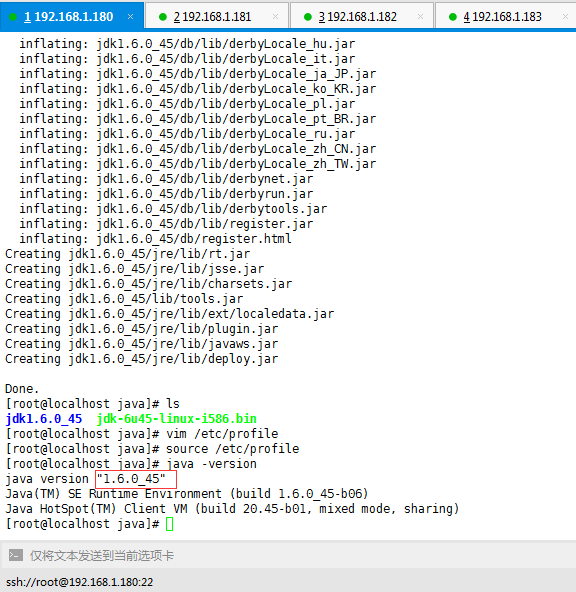
看到版本資訊就代表安裝成功。
5. 我一共建了四台虛擬機做日後的叢集,所以另外三台也要照同樣步驟裝一次。環境變數檔可以直接遠端複製過去(會要求輸入對方使用者密碼):
scp -r /etc/profile root@hadoop.slave1:/etc
scp -r /etc/profile root@hadoop.slave2:/etc
scp -r /etc/profile root@hadoop.slave3:/etc
6. 補充上一篇漏掉的靜態 IP 與主機名稱設定。若還沒設定,第 5 步中的 hadoop.slave1 可以先用 IP 取代,一樣能完成複製。
靜態 IP:編輯 /etc/sysconfig/network-scripts/ifcfg-eth0,依註記修改後執行 service network restart 重啟網卡,IP 與閘道請依自身環境調整。
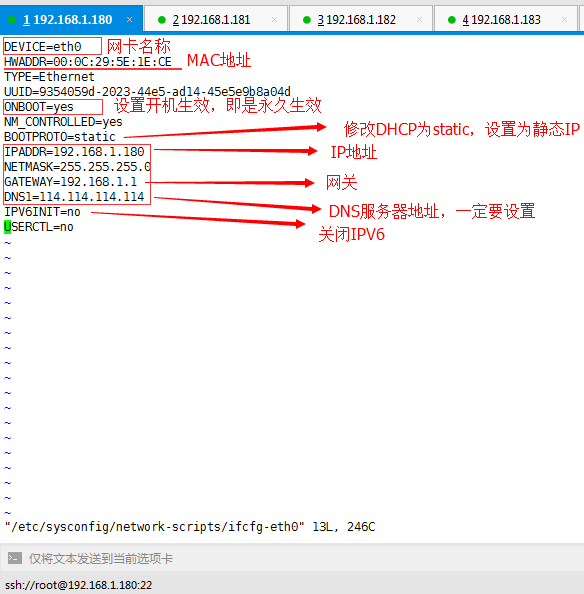
主機名稱:編輯 /etc/hosts,內容如下(IP 依實際情況修改),另外三台也照做,同樣可以直接複製過去:
192.168.3.180 hadoop.master
192.168.3.181 hadoop.slave1
192.168.3.182 hadoop.slave2
192.168.3.183 hadoop.slave3
下一篇就是 Hadoop 本身的安裝了,有不懂的歡迎在評論區提問。