


預設的 vim 只有最基礎的功能,加上設定檔與幾個外掛之後,它馬上變成一個夠用的開發環境。以下以 CentOS 6.5 為例,走過完整配置流程。
su xxx
cd ~
ls -a
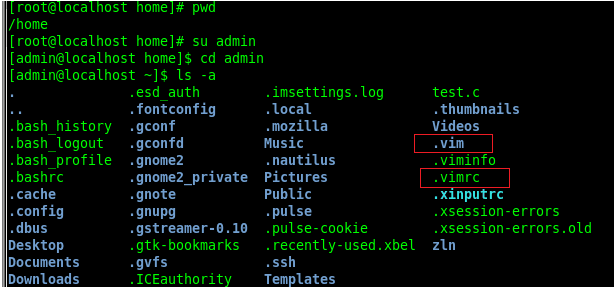
touch .vimrc
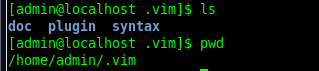
mkdir .vim
cd .vim
mkdir plugin doc syntax
不想從零開始的話,可以直接抓取一份現成設定:
wget https://files.cnblogs.com/ma6174/vimrc.zip
unzip vimrc.zip -d ~/
重新開啟 .c 或 .cpp 檔,你會看到行號、語法高亮等變化。以下摘錄幾個關鍵設定:
" 顯示相關
syntax on
set cul                  "高亮光標所在行
set cursorline           "高亮當前行
set cursorcolumn         "高亮當前列
set ruler                "顯示標尺
set showcmd              "把輸入中的指令顯示出來
set scrolloff=3          "游標接近邊界時保留 3 行
set laststatus=2         "總是顯示狀態列
set nocompatible         "關掉 vi 相容模式
set autoindent
set cindent
set tabstop=4
set softtabstop=4
set shiftwidth=4
set expandtab            "用空白取代 tab
set smarttab
set number               "顯示行號
set history=1000
set hlsearch
set incsearch
set langmenu=zh_CN.UTF-8
set helplang=cn
filetype on
filetype plugin on
filetype indent on
set completeopt=longest,menu

" 把 tab 換成空白
nmap tt :%s/\t/  /g<CR>

" 自動補全括號與引號
:inoremap ( ()<ESC>i
:inoremap { {<CR>}<ESC>O
:inoremap [ []<ESC>i
:inoremap " ""<ESC>i
:inoremap ' ''<ESC>i

function! ClosePair(char)
  if getline('.')[col('.') - 1] == a:char
    return "\"
  else
    return a:char
  endif
endfunction
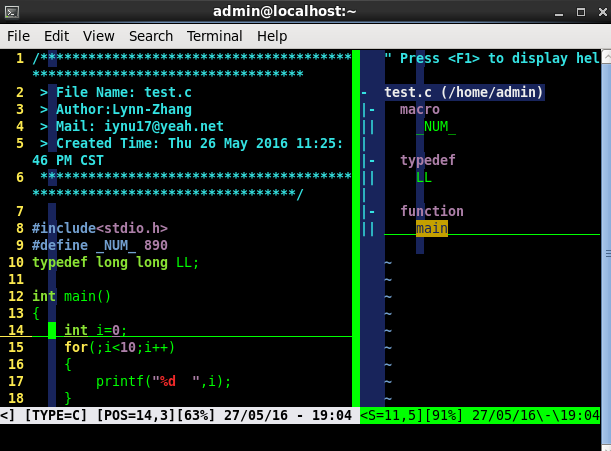
從 https://www.vim.org/scripts/script.php?script_id=273 下載較新版本,解壓後把 doc 內容放進 ~/.vim/doc、plugin 內容放進 ~/.vim/plugin,再在 .vimrc 補上:
let Tlist_Show_One_File=1
let Tlist_Exit_OnlyWindow=1
let Tlist_Use_Right_Window=1
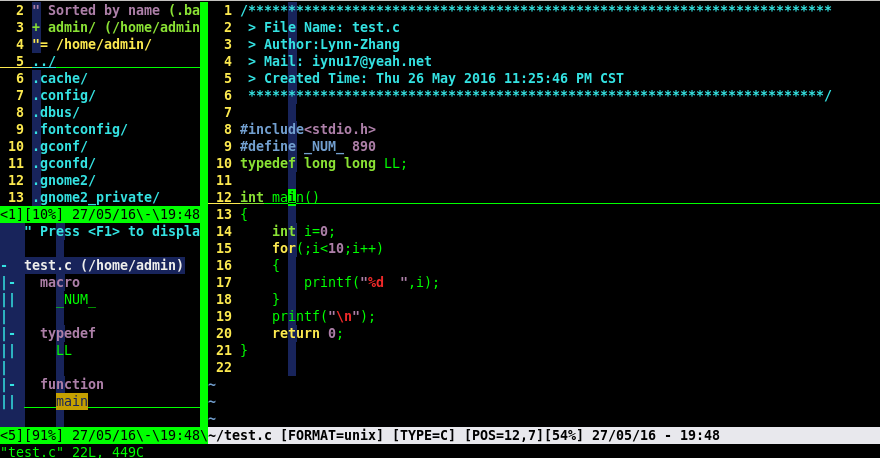
開啟原始碼後在底行模式輸入 Tlist,即可開關符號窗口。
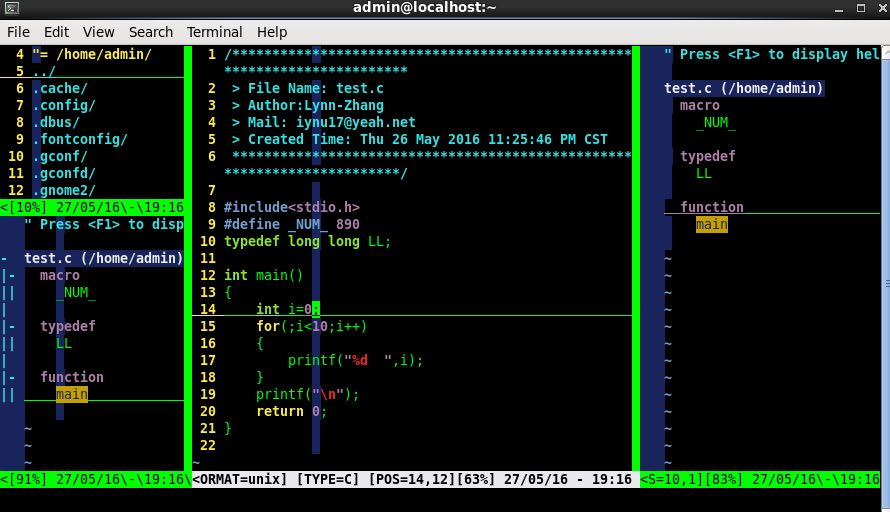
下載位置:https://www.vim.org/scripts/script.php?script_id=95,同樣把 doc 與 plugin 分別放好,然後:
let g:winManagerWindowLayout='FileExplorer|TagList'
nmap wm :WMToggle
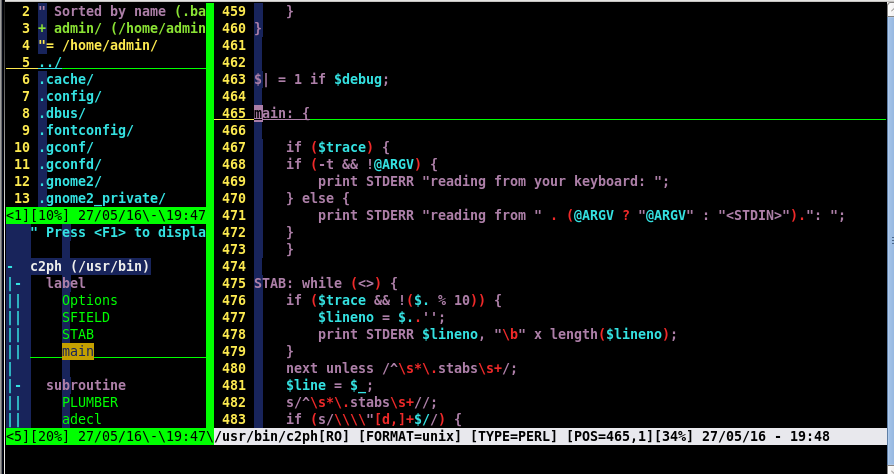
在一般模式下按 wm 即可切換側邊欄。
從 https://ctags.sourceforge.net 下載後編譯安裝:
tar -xzvf ctags-5.6.tar.gz
cd ctags-5.6
./configure
make
su root
make install
進入專案目錄執行 ctags -R 建立索引,並在 .vimrc 加入:
map <F5> :!ctags -R --c++-kinds=+p --fields=+iaS --extra=+q .<CR><CR>:TlistUpdate<CR>
imap <F5> <ESC>:!ctags -R --c++-kinds=+p --fields=+iaS --extra=+q .<CR><CR>:TlistUpdate<CR>
set tags=tags
set tags+=./tags
set tags+=/usr/tags
之後把游標停在函式名稱上,按 Ctrl + w + ] 跳到定義處,按 Ctrl + o 跳回原位置。
vim 的外掛生態還有很多可挖,值得花時間持續調整。一份順手的設定加上熟練的按鍵,能讓開發效率有明顯的差距。