


ps 是 Linux 內建的進程查看工具,能在命令行中直接調用。
查閱 man 手冊可知,ps 能給出當前系統進程的快照,捕捉某一時刻的進程狀態。若想持續動態刷新,則可改用 top。ps 支持三種語法:UNIX 風格(選項可組合,前綴 -)、BSD 風格(可組合但無 -)、以及 GNU 長選項(雙 -)。本文採用 UNIX 風格。
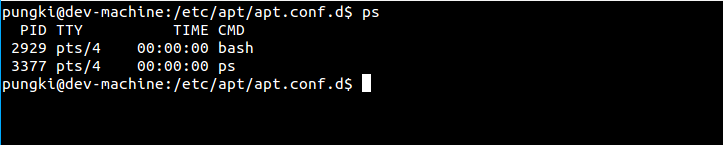
最基礎的用法,輸出四列:PID(進程號)、TTY(所在終端)、TIME(佔用的 CPU 時間)、CMD(命令)。結果未排序。
-a 代表 all,配合 x 還能顯示無控制終端的進程,輸出很長時可搭配 less:
ps -ax | less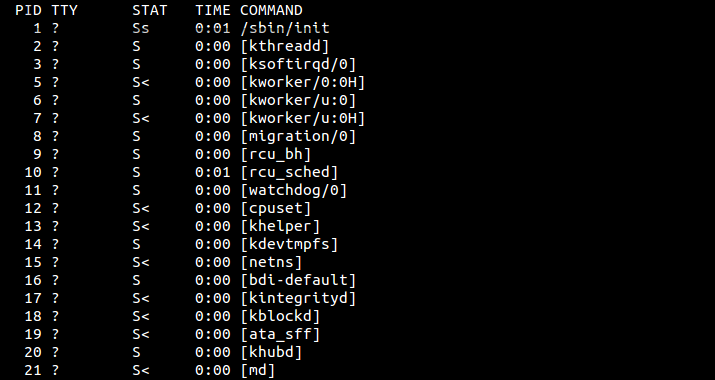
ps -u pungki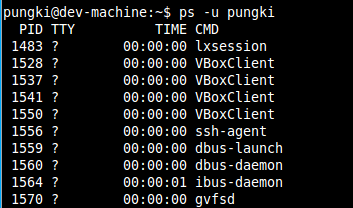
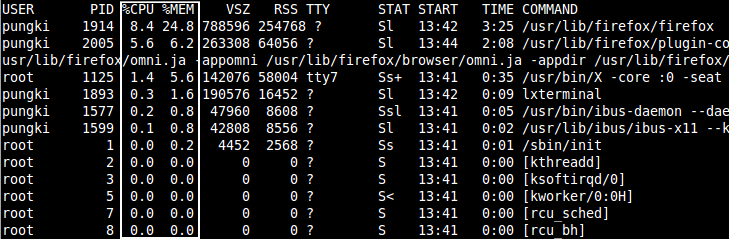
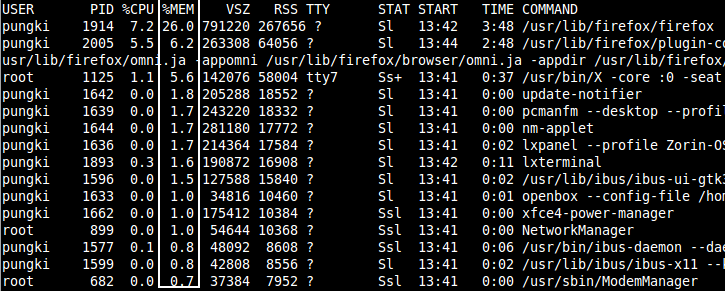
用 aux 顯示完整信息,再配合 --sort 排序:
ps -aux --sort -pcpu | less
ps -aux --sort -pmem | less
ps -aux --sort -pcpu,+pmem | head -n 10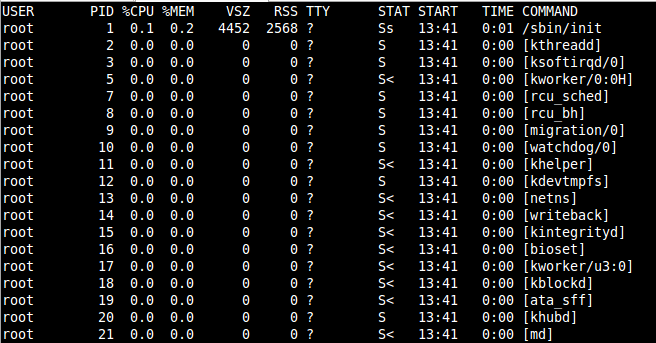
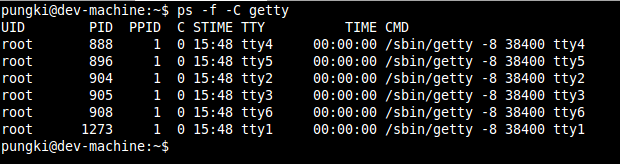
用 -C 加進程名,配合 -f 可看格式化詳情:
ps -C getty
ps -f -C getty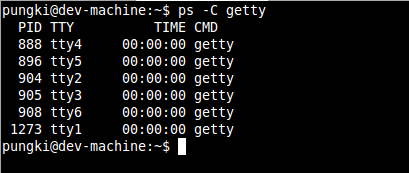
ps -L 1213
ps -axjf
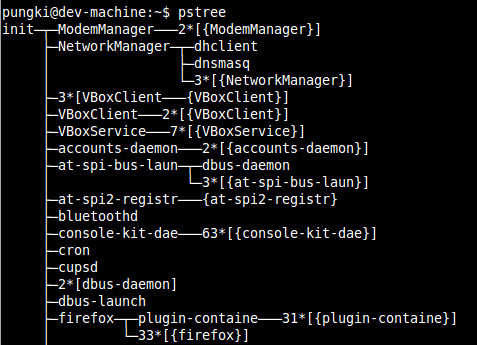
pstree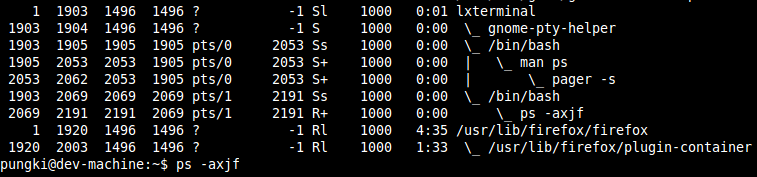
-e 顯示所有進程,-o 控制輸出欄位:
ps -eo pid,user,args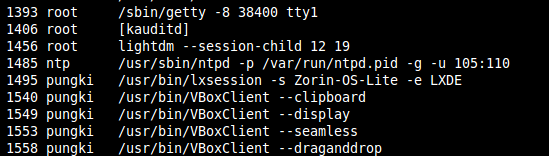
-U 按真實用戶 ID 篩選,-u 按有效用戶 ID 篩選,末尾的 u 決定以面向用戶的格式輸出:
ps -U root -u root u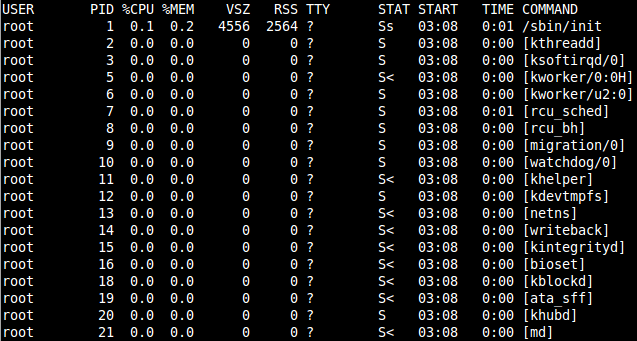
ps 的結果是靜態的,若想每秒刷新,可結合 watch:
watch -n 1 'ps -aux --sort -pmem, -pcpu'
watch -n 1 'ps -aux --sort -pmem, -pcpu | head 20'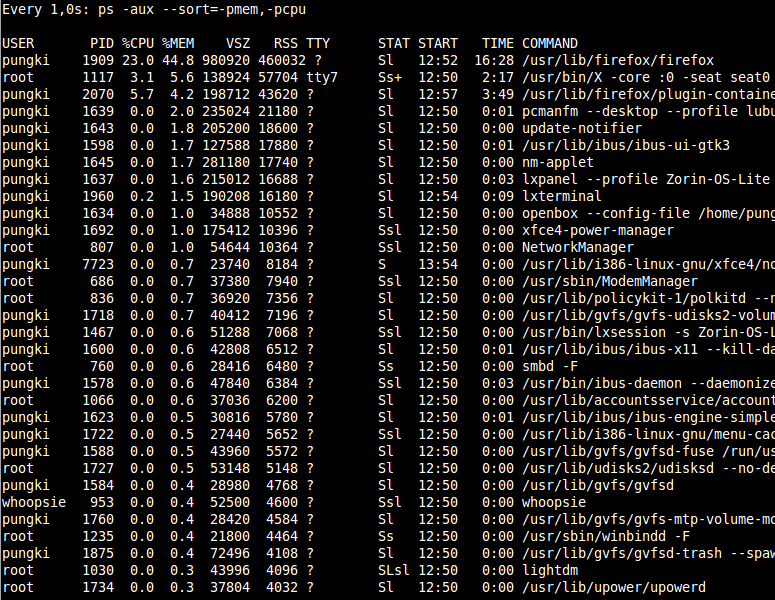
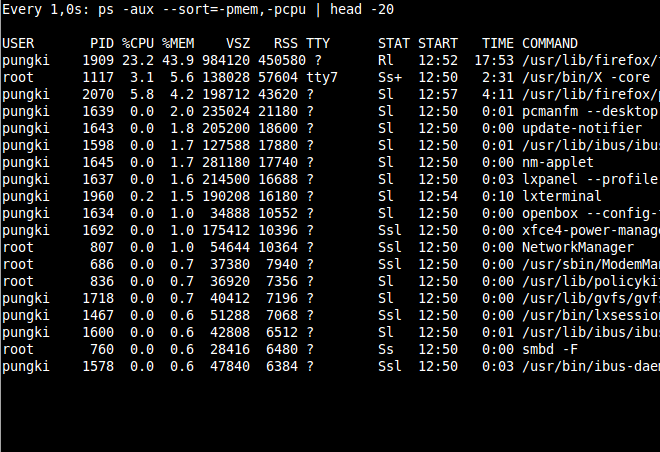
ps 的長處在於你能自定義顯示欄位,只看感興趣的部分:
watch -n 1 'ps -aux -U pungki u --sort -pmem, -pcpu | head 20'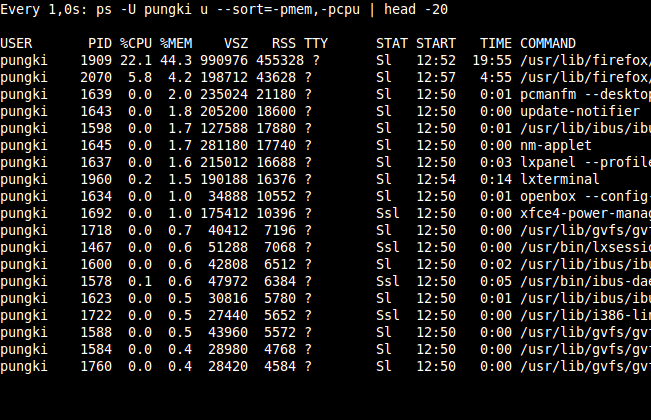
也許你每天都在用 ps,但只要善用參數,就能生成各種自定義報表。加之它幾乎是各類 Linux 的默認標配,開箱即用。別忘了用 man ps 探索更多參數——需要注意的是,由於 ps 歷史悠久,不同 UNIX/BSD/Linux 系統的可用參數略有差異,非 Linux 系統請以本地文檔為準。