


PXE 自動部署可讓多台主機在無需手動安裝的情況下完成系統安裝。本文以 CentOS 6.5 為例,整理從環境準備、DHCP、HTTP、TFTP、Kickstart 到測試開機的完整流程。
先設定本機靜態 IP,關閉防火牆與 SELinux,並建立可用 yum 倉庫。


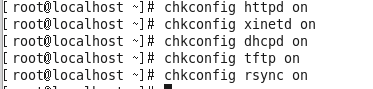
複製 DHCP 模板到設定檔,並編輯區網、範圍、閘道與 next-server。




在 HTTP 根目錄建立 centos6.5 目錄,掛載光碟或複製光碟內容。接著把 vmlinuz 與 initrd.img 複製到 tftpboot。



安裝 syslinux,並將 pxelinux.0 放入 tftpboot。


建立 pxelinux.cfg 目錄,存放開機引導設定。接著安裝 system-config-kickstart,產生 ks.cfg。


將 yum 倉庫指向掛載光碟,清空快取並重新產生 repo list。


啟動 kickstart 設定程式,完成分割區、套件、網路與 root 密碼等選項。


將 ks.cfg 放到 HTTP 根目錄,並確認具備讀取權限。

用瀏覽器測試 ks.cfg 與光碟目錄是否可存取。




在 PXE 開機參數中加入 ks=https://你的伺服器/ks.cfg,讓主機開機後自動讀取 Kickstart。



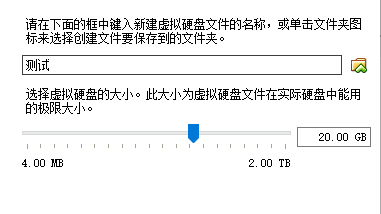
建立測試虛擬機,記憶體與硬碟依需求配置,網路模式改為橋接或可連到 PXE 服務的網路。


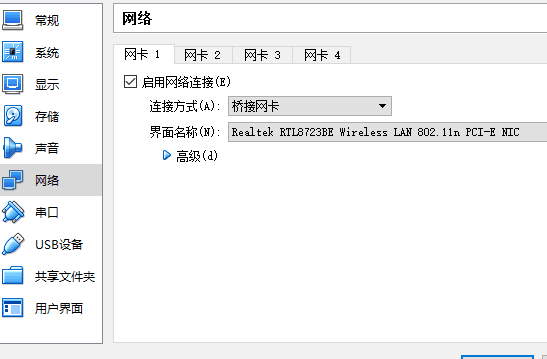

開機後選擇 LAN 安裝,若成功取得 IP,稍候便會自動進入安裝流程。


當主機自動完成分割、格式化與套件安裝,就代表 PXE 自動部署成功。