


上一篇打好了基礎,這一篇我們把重心放在「動手做」。從日常最常打交道的檔案指令,到 bash 的執行狀態回傳值、命令列展開技巧,再到中繼資料(metadata)與別名設定,最後用一連串小練習把觀念串起來。
cat:最直接的檔案內容檢視工具,用法為 cat 檔名。
more / less:都支援翻頁閱讀,一次看一頁。less 在操作上比 more 更有彈性,可以上下移動、隨時搜尋。
head:只看開頭的 N 行;tail:只看結尾的 N 行,查日誌時特別好用。
vim:編輯器,同時具備建立檔案的能力,用法 vim 檔名。
touch:建立一個空檔案,用法 touch 檔名。
ls:列出目前目錄下的檔案與子目錄。
cp:複製,也常用來改名,格式為 cp 來源 目標。
mv:移動或改名,格式為 mv 來源 目標。
rm:刪除檔案或目錄,常見參數 -r(遞迴刪除內容)與 -f(強制刪除)。真要下 rm -rf 之前請三思,正式環境一個手誤就是災難。
mkdir:建立目錄,用法 mkdir 目錄名。
chmod:調整權限,例如 chmod 777 檔案或目錄(rwx 的數字表示法)。
chown:改擁有者,chown 擁有者 檔案或目錄。
chgrp:改所屬群組,chgrp 群組 檔案或目錄。
chcon:調整 SELinux 的 context,chcon -t type 類型 檔案或目錄。
命令跑完之後,它的狀態碼會存在 bash 的特殊變數 $? 裡:成功是 0,失敗則是非 0 的值。這裡要特別注意「狀態回傳值」和「執行結果」是兩件不同的事——不論命令成不成功,螢幕上都會有輸出,但 $? 才是真正告訴你成敗的依據。寫腳本時的判斷,靠的就是它。
~:自動展開為目前使用者的家目錄,也可指定其他使用者。
#:root 的家目錄。
{}:可放入以逗號分隔的清單,一次展開成多個路徑,是批量建立目錄的神器。
一次建立 /tmp 下的 a_c、a_d、b_c、b_d:
mkdir /tmp/{a,b}_{c,d}

接著用巢狀展開,一次把 /tmp/mylinux 的目錄樹做出來:

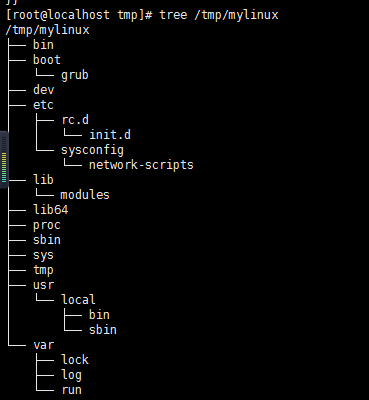
mkdir -p /tmp/mylinux/{bin,boot/grub,dev,etc/{rc.d/init.d,sysconfig/network-scripts},lib/modules,lib64,proc,sbin,sys,tmp,usr/local/{bin,sbin},var/{lock,log,run}}
加上 -p 之後,缺少的父目錄會自動補齊,巢狀大括號可以任意搭配,這正是命令列展開最省時間的用法。
用 stat 檢視,主要欄位包含:
Size:檔案大小;Blocks:以塊為單位的佔用量;Block:塊的大小;Access:權限、擁有者與所屬群組;此外還有 Access(最後訪問時間)、Modify(內容修改時間)、Change(屬性變更時間)三組時間戳。
要改時間戳,用 touch -t 時間 指定;若直接 touch 檔案,則會把時間更新為當下。
定義別名:alias hk='ls'。想讓它永久生效,就得寫進啟動腳本——當前使用者寫 ~/.bashrc,全體使用者寫 /etc/bashrc。
引用另一個命令的執行結果,有兩種寫法:name=`COMMAND` 或 name=$(COMMAND),後者更清楚、也比較容易巢狀。
1)列出 /var 下以 l 開頭、結尾是小寫字母、中間至少含一位數字的檔案:ls -d /var/l*[0-9]*[[:lower:]]
2)列出 /etc 下以數字開頭、非數字結尾的檔案:ls -d /etc/[0-9]*[^0-9]
3)列出 /etc 下以非字母開頭、緊接一個字母、後面任意長度的檔案:ls -d /etc/[^[:alpha:]][[:alpha:]]*
4)在 /tmp 建立檔名帶時間戳的檔案 tfile-2016-05-27-09-32-22:touch tfile-`date +"%Y-%m-%d-%H-%M-%S"`
5)把 /etc 下以 p 開頭、非數字結尾的檔案複製到 /tmp/mytest1:cp -a /etc/p*[^0-9] /tmp/mytest1
6)把 /etc 下所有 .d 結尾的複製到 /tmp/mytest2:cp -a /etc/*.d /tmp/mytest2
7)把 /etc 下以 l、m、n 開頭且以 .conf 結尾的複製到 /tmp/mytest3:cp -a /etc/[lmn]*.conf /tmp/mytest3
把這些通配符與字符類別的組合練熟,之後處理批次檔案幾乎不用再手動一只一只敲。