


前面幾篇用 ps、pgrep 這類工具管理進程,靠的是 PID 或名稱等屬性。但有時候問題是反過來的:某個檔案或裝置究竟被哪些進程佔著?這時 ps 就力不從心了。而且 Linux 裡「檔案」的定義很寬,除了設定檔與日誌,磁碟裝置、掛載點幾乎都被內核映射成檔案,所以「誰正在用它」往往需要從檔案反查進程。
好在系統提供了兩個專用工具:fuser 與 lsof。
fuser - identify processes using files or sockets——透過檔案或 socket 找出對應的進程。
常用選項:
-u   除 PID 外,同時列出進程擁有者
-m   將指定檔名提升到該檔案系統最頂層(對 umount 失敗很有效)
-v   列出檔案、進程與指令的完整對應關係
-k   找出佔用該檔案/目錄的 PID 並送出 SIGKILL
-i   需與 -k 搭配,刪除前先詢問(互動式)
-signal  指定信號,如 -l -15;不指定則預設 -9
[root@localhost ~]# fuser -uv .
                     USER        PID ACCESS COMMAND
/root:               root      13357 ..c.. (root)bash
                     root      14154 ..c.. (root)bash
代表目前有兩個 bash 進程(13357、14154)以 root 身分待在此目錄。ACCESS 欄的字母含義如下:
c  current directory        目前所在目錄
e  executable being run     正在執行的可執行檔
f  open file                已開啟的檔案(預設顯示時省略)
F  open file for writing    已開啟且等待回應
r  root directory           頂層目錄
m  mmap'ed file / shared library  記憶體映射或共用函式庫
用 -m 搭配掛載點,可以列出該檔案系統上有多少進程正在使用。先在另一個終端機燒錄鏡像:
[root@localhost ~]# dd if=/dev/cdrom of=/test/mk.iso
回到原終端機查看:
[root@localhost ~]# fuser -uv /dev/cdrom
                     USER        PID ACCESS COMMAND
/dev/sr0:            root      14756 f.... (root)dd
f 代表這是一個被打開的檔案——要讀光碟資料,自然會先開啟它。再來看虛擬檔案系統:
[root@localhost ~]# fuser -muv /proc/
                     USER        PID ACCESS COMMAND
/proc:               root      kernel mount (root)/proc
                     root           1 f.... (root)systemd
                     root           2 ...e. (root)kthreadd
                     root           3 ...e. (root)ksoftirqd/0
                     root           5 ...e. (root)kworker/0:0H
用另一個終端機切換成 hadoop 使用者:
[root@localhost ~]# su - hadoop
[hadoop@localhost ~]$ whoami
hadoop
[hadoop@localhost ~]$ pwd
/home/hadoop
[hadoop@localhost ~]$ echo $$
14803
回到 root 查詢:
[hadoop@localhost ~]$ fuser -muv ..
                     USER        PID ACCESS COMMAND
/home:               root      kernel mount (root)/
                     hadoop   14803 .rce. (hadoop)bash

[hadoop@localhost ~]$ pidof -s bash
14803
rce 表示這個進程已進入該目錄(c)並以它為根(r)且正在執行(e)。
當大量資料還沒寫回,卻又必須卸載時,-k 與 -m 就是救命組合。先確認掛載點:
[root@localhost ~]# findmnt /dev/sda3
TARGET  SOURCE    FSTYPE  OPTIONS
/test   /dev/sda3 ext4    rw,relatime,seclabel,data=ordered
在背景跑一個大量讀寫:
[root@localhost ~]# tar -jcf /test/iso.bak /mnt/Packages/* &
[root@localhost ~]# jobs
[1]+  Running                 tar -jcf /test/iso.bak /mnt/Packages/* &
此時卸載會失敗:
[root@localhost ~]# umount /test/
umount: /test: target is busy.
過去我們會用 pkill / pgrep 配 -f 過濾命令列再 kill -9,但多終端同時操作時精確匹配很難,容易誤殺。改用 fuser 直接定位:
[root@localhost ~]# fuser -muv /test/
                     USER        PID ACCESS COMMAND
/test:               root      kernel mount (root)/test
                     root      14877 F.... (root)bzip2
這裡顯示的是 bzip2 而非 tar,正好說明
tar -j實際上是呼叫 bzip2 做壓縮,fuser 看到的是最底層真正在動的指令。F 則代表它在背景寫入而非單純進入目錄。接著一鍵清場:
[root@localhost ~]# fuser -km /test/
/test: 14877

[root@localhost ~]# fuser -muv /test/
                     USER        PID ACCESS COMMAND
/test:               root      kernel mount (root)/test

[root@localhost ~]# umount /test
[root@localhost ~]# mount | grep '</test/>' && echo 'mountpoint such' || echo 'mountpoint no such'
mountpoint no such
-k 預設送 -9,-m 把 /test 提到檔案系統映射的最前面,於是所有與它相關的佔用進程都被清掉,卸載自然順利。
lsof - list open files,方向與 fuser 相反:從進程出發,列出它開啟的檔案。
-a       多條件需同時成立才顯示(類似 find 的 -a)
-U       只列 unix like 的 socket 檔
-uuname  列出指定使用者開啟的檔案
+ddirpath  找出指定目錄下已被開啟的檔案
直接執行
lsof會列出全系統開啟的檔案,輸出與 ps 有點像,但 COMMAND 是實際呼叫的指令名,NAME 是檔案完整路徑,DEVICE 顯示檔案系統的主從裝置號,TYPE 是檔案類型,NODE 則是 inode 編號。
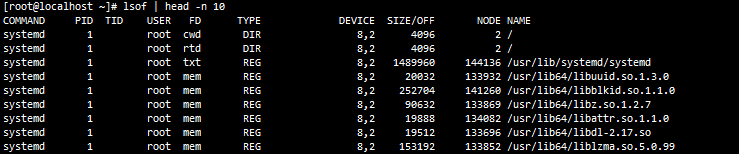
列出 root 開啟的所有 socket:
[root@localhost ~]# lsof -u root -a -U
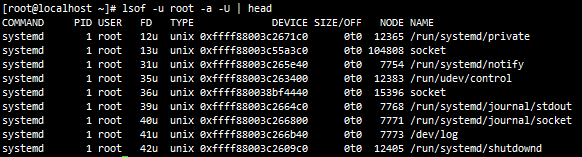
socket 是進程間通訊時臨時產生的記憶體檔案,這裡的 DEVICE 欄其實是每個 socket 的唯一識別碼。
列出 /dev 下被開啟的周邊裝置:
[root@localhost ~]# lsof +d /dev
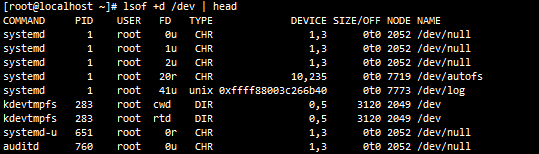
再搭配 grep 過濾出 root 的 bash 所開啟的檔案:
[root@localhost ~]# lsof -u root | grep '<bash>'
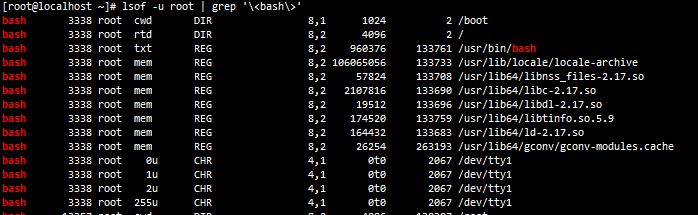
本文出自「孟天霸-IT的垃圾回收站」部落格,請務必保留此出處 https://mengzhaofu.blog.51cto.com/10085198/1855646