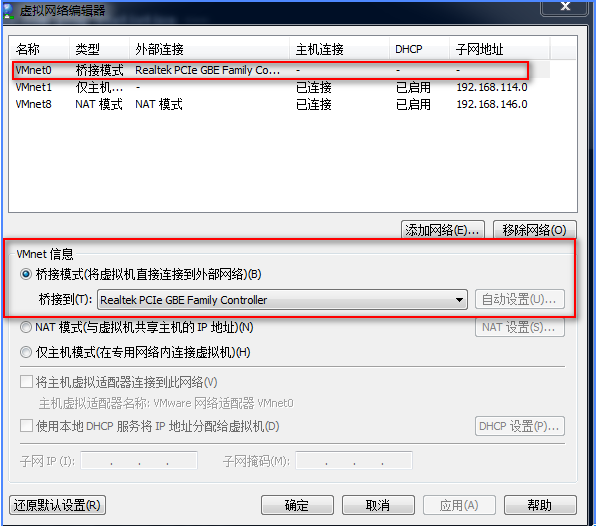
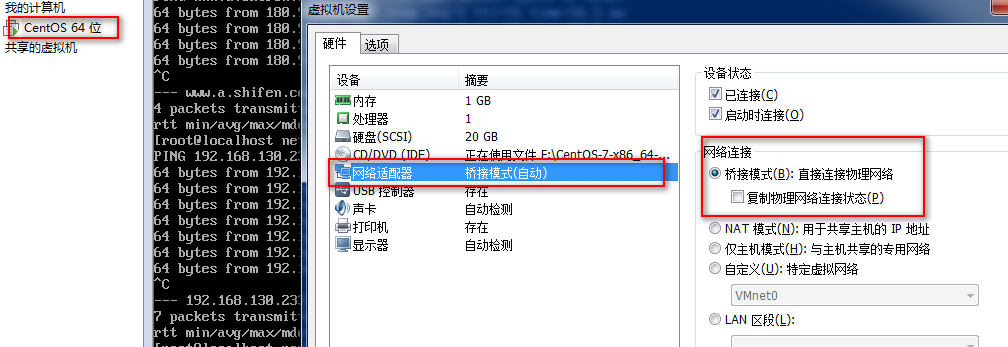
本文採用橋接模式。先開啟虛擬網絡編輯器,確認 VMnet 的橋接設定與主機實體網卡一致,再設定虛擬機的網路介面。
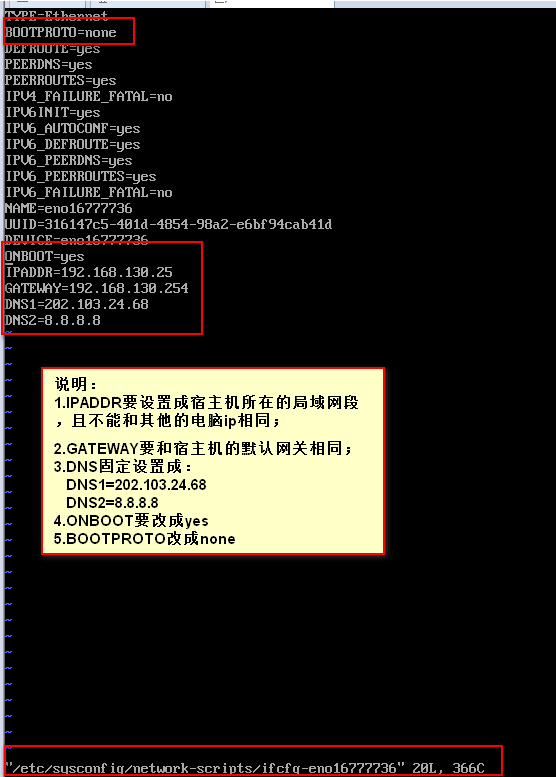
進入系統後,編輯 ifcfg-eth0 或對應網卡設定檔,填入靜態 IP、遮罩、閘道與 DNS。完成後重啟網路服務。
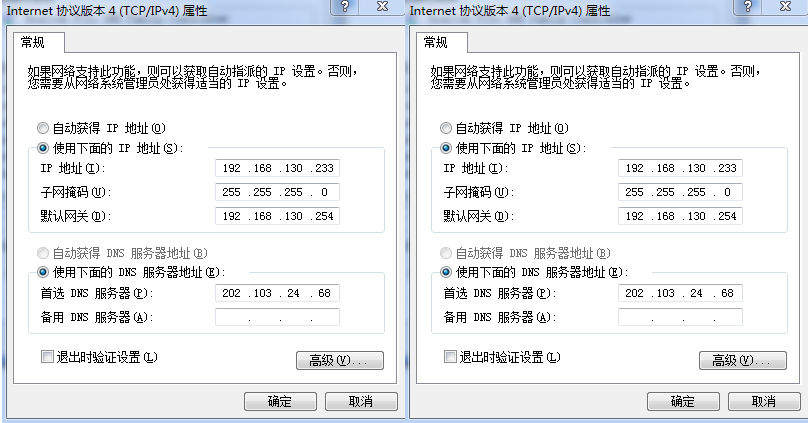
可對照宿主機的 IP、遮罩與閘道,避免設定到衝突的網段。
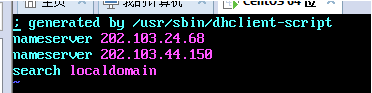
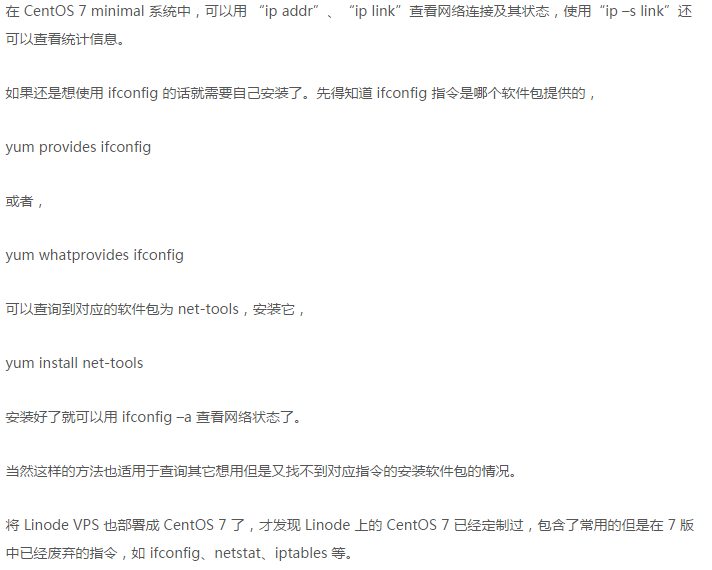
執行 service network restart 後,/etc/resolv.conf 可能會自動更新。若系統沒有 ifconfig,可安裝 net-tools 後再使用。
VirtualBox 裡的 Ubuntu 如何設定靜態 IP
SUSE 11 設定靜態 IP 的操作順序
CentOS 設定網卡(配置靜態 IP)教學
CentOS 7 設定靜態 IP 位址完整步驟
Linux 設定靜態 IP 的完整流程
Ubuntu 配置網卡靜態 IP 與位址衝突檢測
在 VMware 中為 CentOS 7 設定靜態 IP
VMware 中為 Ubuntu 16.04 設定靜態 IP(NAT 模式)