大學時學過 Linux,工作後才發現它不只是一個系統——KALI 也是封裝在 Linux 之上。磨刀不誤砍柴工,於是又回頭把基礎補起來。
一、發展歷史
- 1969 年,Ken Thompson 在 DEC PDP-7 上開發出 unics 系統,即 Unix 的原型。
- 1971 年,他的同事 Dennis Ritchie 發明 C 語言;1973 年 Unix 絕大部分源碼以 C 重寫,為可移植性奠定基礎。
- 1984 年,Tanenbaum 教授為教學需要參照 Unix 寫出 Minix。
- Linux 誕生於 1991 年,由 Linus Torvalds 與陸續加入的愛好者共同開發,是源碼開放的類 Unix 系統。
- 1984 年,Stallman 啟動 GNU(GNU's Not Unix)計劃並創辦自由軟件基金會(FSF)。
- 1991 年,芬蘭赫爾辛基大學研究生 Linus Torvalds 基於 gcc 與 bash,開發出針對 386 機器的 Linux 內核。
二、幾個基本概念
- Linux 內核:系統的核心,負責運行程式與管理資源。
- shell(命令解釋器):系統的用戶界面,是用戶與內核互動的接口。
- 檔案系統:檔案在磁盤等存儲設備上的組織方式。Windows 常見 FAT32、NTFS;Linux 常見 ext3、ext4、btrfs。
- 內核版本:主版本號 + 次版本號 + 修正號。

三、安裝 Linux 須知
1. 磁盤分區:用分區編輯器在磁盤上劃出幾個邏輯部分,不同類型的目錄與檔案可存放進不同分區。這是作業系統規劃的重點,後續的擴展性與安全性都與此高度相關。
- 主分區(Primary Partition):最多 4 個。
- 擴展分區(Extension Partition):最多 1 個;主分區加擴展分區合計最多 4 個。擴展分區本身不能寫入資料,只能包含邏輯分區。
- 邏輯分區(Logical Partition):可正常格式化並讀寫資料。
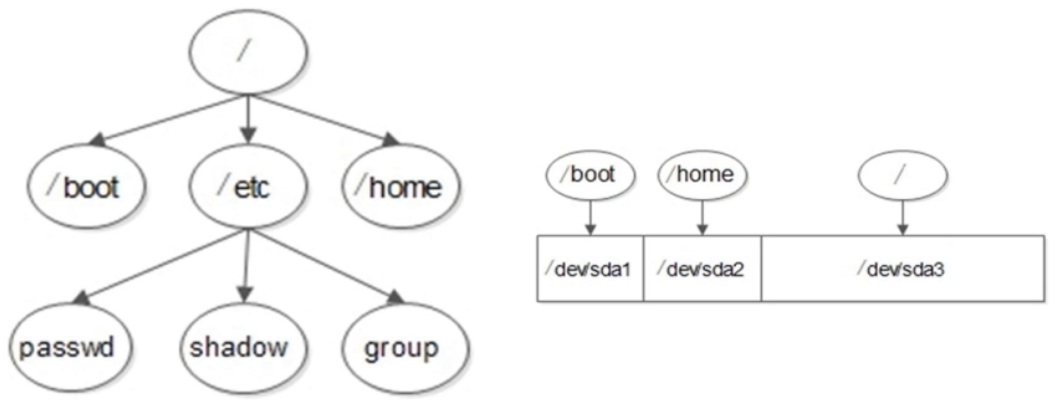
如上圖,boot、etc 既是根目錄的子目錄,同時也是獨立分區。分好區還不能寫資料,必須先格式化。
2. 格式化(高階格式化又稱邏輯格式化):依使用者挑選的檔案系統(FAT16、FAT32、NTFS、EXT2/3/4 等),在磁盤特定區域寫入特定資料,劃出存放檔案配置表、目錄表等管理資訊的空間。格式化的核心工作是寫入檔案系統:把硬盤切成一塊塊等大小的資料塊,並建立 inode 列表。
以 ext4 為例,格式化時磁盤被切成一個個等大的資料塊,預設 4KB。若某檔案 10KB,會佔用三個區塊(4+4+2),剩下的 2KB 不再放入其他資料。由於資料區塊是分散的,Windows 才需要磁盤重組,盡量把區塊集中以便讀取。inode 號碼可視為指向磁盤上該檔案存放區的唯一標識位址,有點像 URL,只是 inode 無法直接使用。
3. 硬件裝置檔名
- IDE 硬盤:/dev/hd[a-d]
- SCSI/SATA/USB 硬盤:/dev/sd[a-p]
- 光驅:/dev/cdrom 或 /dev/sr0
- 軟盤:/dev/fd[0-1]
- 印表機(25 針):/dev/lp[0-2];(USB):/dev/usb/lp[0-15]
- 滑鼠:/dev/mouse
4. 分區裝置檔名:/dev/hda1 為 IDE 硬盤第一個分區,/dev/sda1 為 SCSI/SATA 介面硬盤第一個分區。1、2、3、4 這四個號碼只能給主分區與擴展分區,邏輯分區從 5 開始。
5. 掛載:Linux 用空目錄名稱充當「盤符」,理論上任何目錄都可以,實務上有些不行。
- 必須的分區:/(根分區);swap(交換分區,即虛擬記憶體)。swap 大小參考:記憶體 < 4G 時取記憶體的 2 倍;4G~16G 時等於記憶體大小;> 16G 時取 16G。
- 建議分區:/boot(啟動分區,約 200MB)。根分區一旦被寫滿,Linux 將無法啟動。
Linux 與 Windows 的對照:盤符對應掛載點,分配盤符的動作就是掛載。安裝流程可整理為:分區 → 格式化 → 決定裝置檔名 → 掛載。掛載的兩個前提:掛載點必須是目錄,且該目錄必須是空的。
安裝過程的關鍵畫面:
1. 虛擬機很聰明,首次開機若沒有系統會自動改用光盤啟動,有系統則改回硬盤;實機沒有這功能,需手動設為光盤啟動,裝完再改回硬盤。
2. 記憶體必須大於 628MB 才能進入圖形介面。
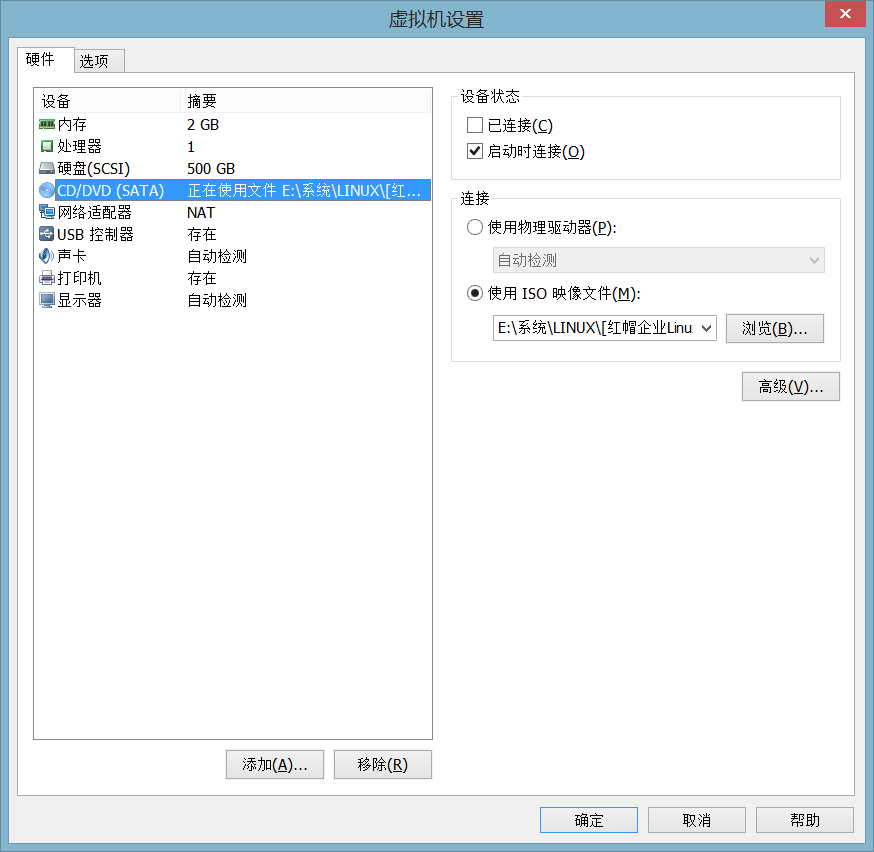
3. 掛載事先下載好的鏡像。
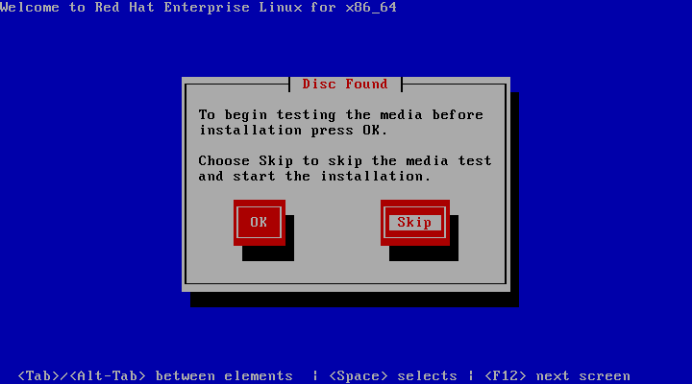
4. 是否檢測磁盤,選擇 skip。
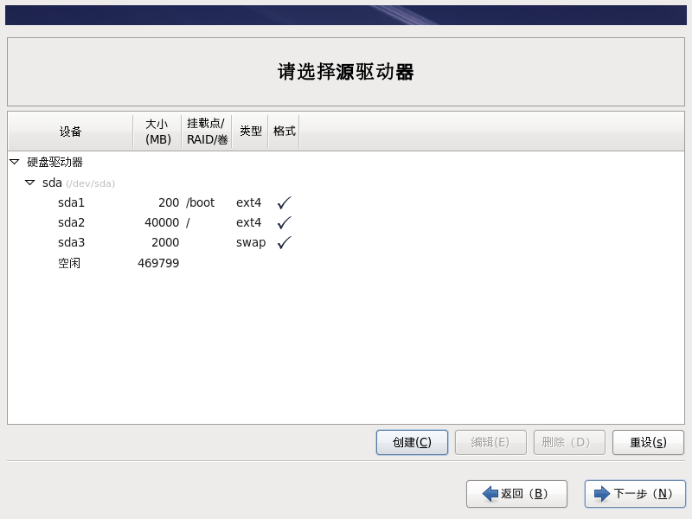
5. 設定必要分區;不論先設哪個,/boot 都會落在 sda1。
另外必須強調密碼原則:
- 複雜性:八位字元以上,含大小寫字母、數字與符號;不能是英文單詞;不能與用戶相關。
- 易記憶性。
- 時效性:定期更換。
當年老師分享過一個國外公司的做法:把短期目標設為密碼,既不易忘,又能時常提醒自己。
一路下一步之後就裝好了。打開終端先用 ls 看看:

- /root/install.log:記錄安裝到系統中的軟件包及版本資訊
- /root/install.log.syslog:安裝過程中的事件記錄
- /root/anaconda-ks.cfg:以 Kickstart 設定檔格式記錄安裝過程中的各項設定(Kickstart 是自動化安裝 Linux 的工具)
四、遠程登錄與虛擬機網絡模式
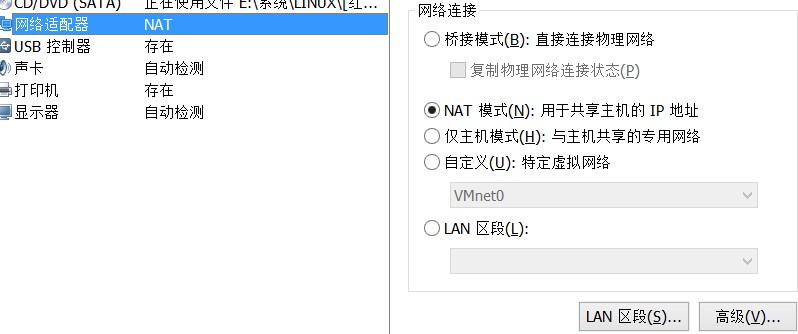
- 橋接模式:虛擬機透過實體網卡與真實機通訊,與真實機位於同一網段,也能和同網段的其他主機通訊(會佔用一個 IP)。
- NAT 模式:用 vmnet8 虛擬網卡與真實機通訊;真實機能上網,虛擬機也能上網。
- 僅主機模式:用 vmnet1 虛擬網卡與真實機通訊,只能與本機溝通。
vmnet1 與 vmnet8 都只能和真實機通訊,無法與局域網內其他主機溝通。這裡採用 NAT 模式。
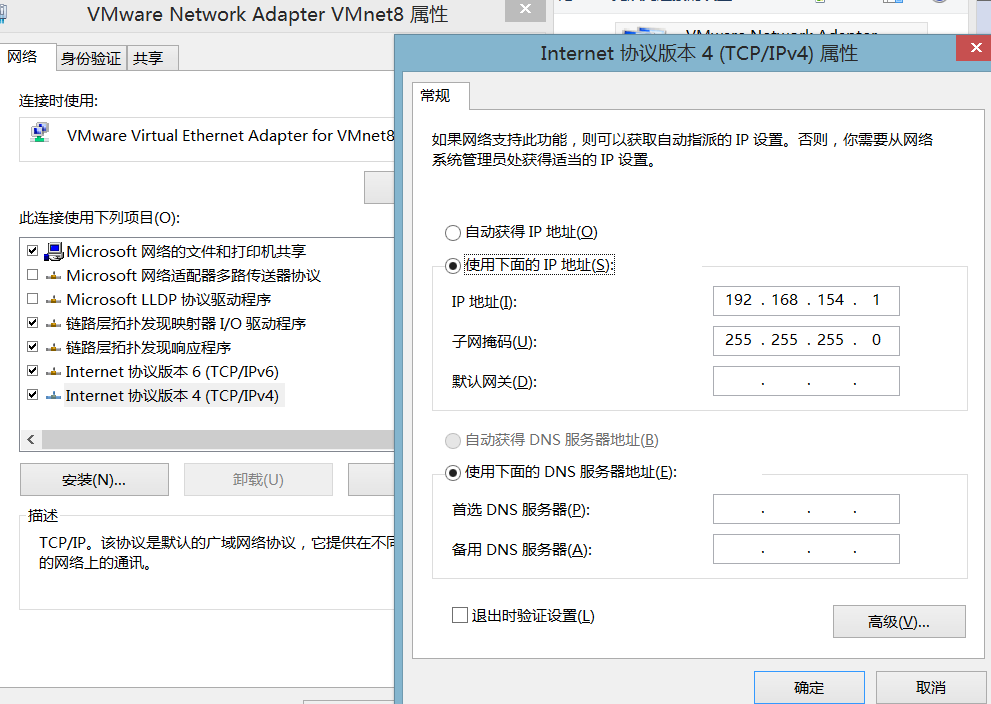
我的 vmnet8 位於 192.168.154.0 網段,可先用 ifconfig eth0 192.168.154.x 暫時改 IP(重啟失效,永久生效需改設定檔),與 vmnet8 同網段。
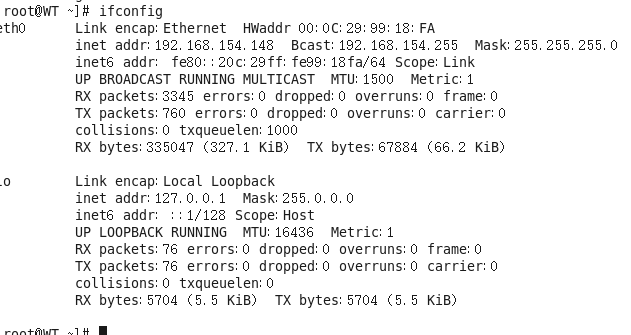
因為真實機能連外,虛擬機自然也能上網。
SecureCRT:操作方式與一般終端機無異。
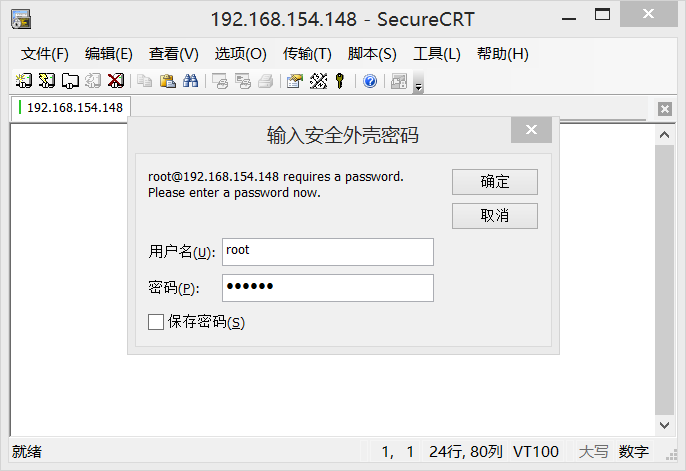
若安裝的是中文版系統,CRT 顯示中文時可能出現亂碼:
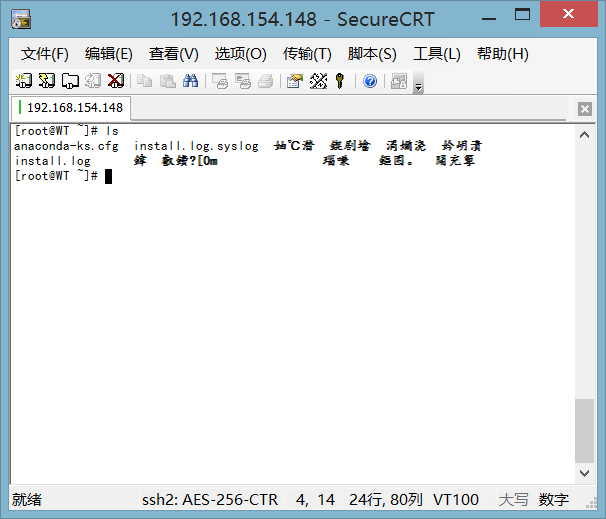
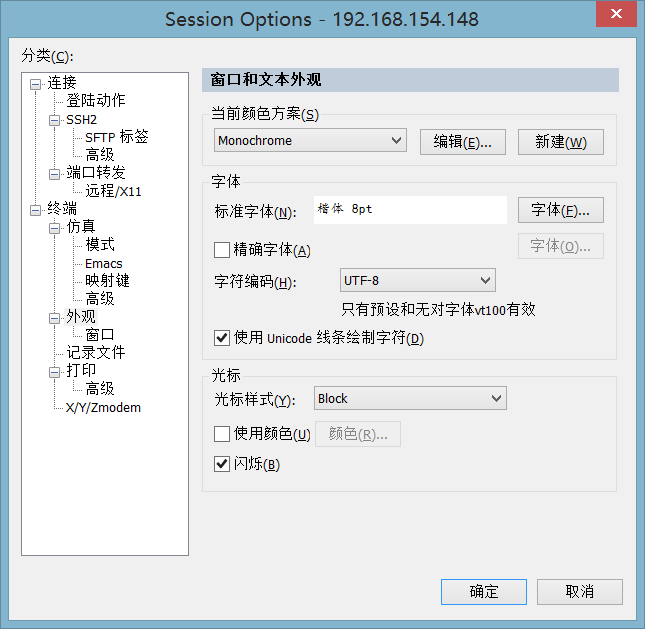
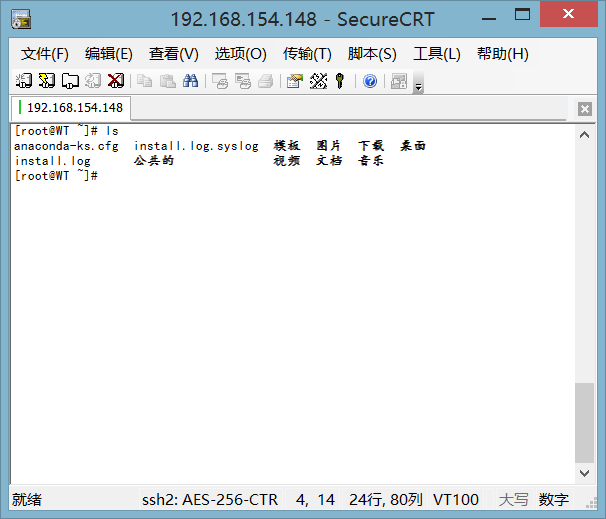
在會話選項中把外觀字體設為 UTF-8 即可:
Linux 使用注意事項
- Linux 嚴格區分大小寫(Windows 不區分)。
- Linux 中一切內容皆可以檔案形式保存,包含硬件。
- Linux 不靠副檔名判斷檔案類型(但也並非全都沒有副檔名)。壓縮包如 .gz、.bz2、.tar.bz2、.tgz;二進位軟件包 .rpm;網頁檔 .html、.php;腳本 .sh;設定檔 .conf。副檔名只是方便管理者辨識,系統並不一定需要。
- 所有存儲裝置都必須掛載後才能使用,包含硬盤與 U 盤。
- Windows 下的程式無法直接在 Linux 中安裝運行。
- 掛載就是把裝置檔與掛載點連起來的過程。Windows 會自動辨識 U 盤、硬盤並分配盤符;Linux 的硬盤與分區雖自動掛載,U 盤等裝置插入後仍需手動掛載(圖形介面亦支援自動掛載)。
- 遠程服務器不允許關機,只能重啟。
- 重啟前應先關閉服務。
- 不要在服務器訪問高峰期執行高負載命令。
- 遠程配置防火牆時,別把自己鎖在服務器外。
- 設定合理的密碼規範並定期更新。
- 合理分配權限。
- 定期備份重要資料與日誌。
接下來的一個月,就專心把基礎打穩。

本文出自「罹殇」博客,請務必保留此出處 https://wt7315.blog.51cto.com/10319657/1844493


