Linux教程網
Linux教程網
Linux教程網
您现在的位置: Linux教程網 >> UnixLinux >  >> Linux基礎 >> Linux技術

Linux 下 Zookeeper 安裝與配置實例(Redis、Solr、Tomcat、IK 系列之一)

重裝系統之後,先前辛苦建好的環境全部歸零,只能一個個重來。為了避免下次再手忙腳亂,把 Zookeeper 的安裝配置過程完整記錄下來;由於圖文篇幅實在太長,這一系列會拆成數篇,本篇先談 Zookeeper,Redis 與 Solr(含 Tomcat 與 IK 分詞器)另篇說明。

註:本文為原創,轉載請註明出處。

步驟一:把 tar 包上傳到 Linux

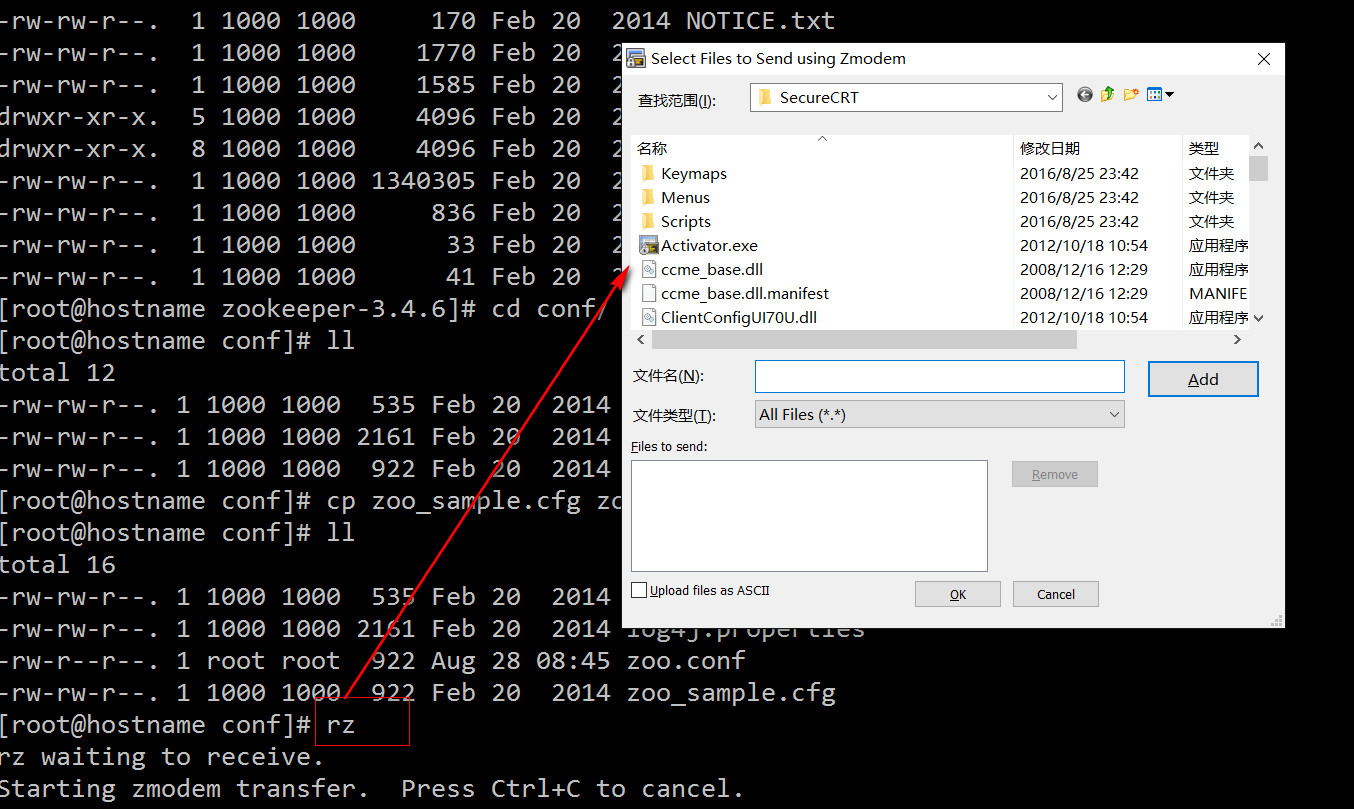
可以直接用 rz 指令,但需先安裝 lrzsz:

yum install lrzsz

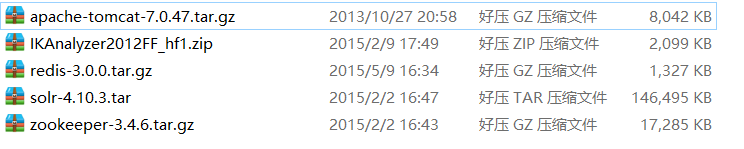
接著執行 rz 把 tar 包批次導入。當然市面上也有其他上傳工具,個人還是偏好 rz 的直覺。
Linux 下 Zookeeper 安裝與配置實例(Redis、Solr、Tomcat、IK 系列之一) Linux 下 Zookeeper 安裝與配置實例(Redis、Solr、Tomcat、IK 系列之一)

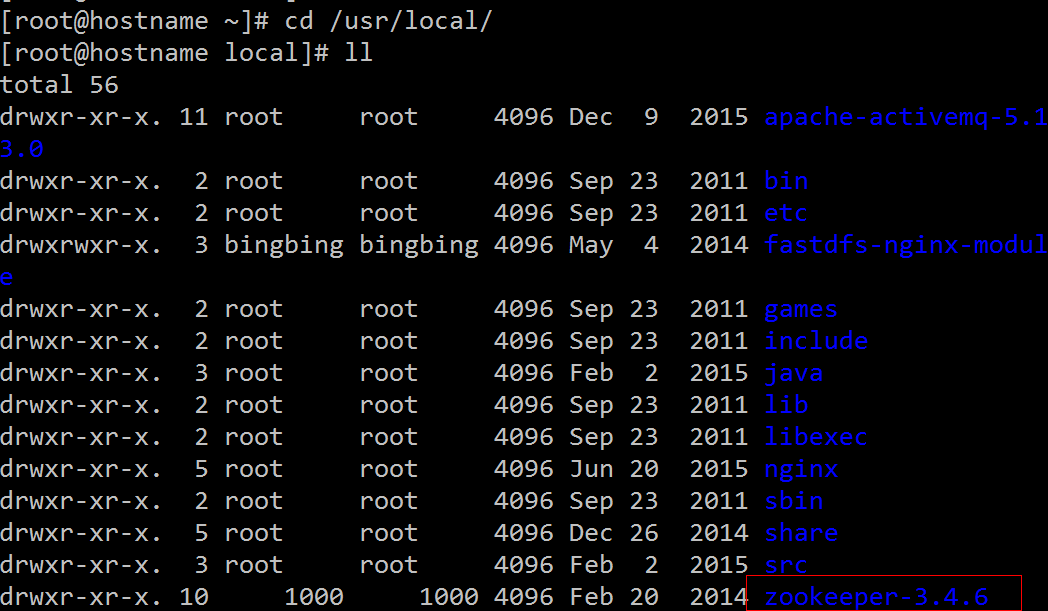
步驟二:解壓 Zookeeper

Linux 下 Zookeeper 安裝與配置實例(Redis、Solr、Tomcat、IK 系列之一) Linux 下 Zookeeper 安裝與配置實例(Redis、Solr、Tomcat、IK 系列之一)

步驟三:準備設定檔

進入 conf 目錄後,你會看到一個 zoo_sample.cfg 範本檔。複製一份並改名為 zoo.cfg,因為啟動時預設只會讀取這個檔名:

cp zoo_sample.cfg zoo.cfg

這裡要特別修正一個常見錯誤:檔名是 zoo.cfg,不是 zoo.conf。如果之前誤建了 zoo.conf,先刪掉再重做:

rm -f zoo.conf
cp zoo_sample.cfg zoo.cfg
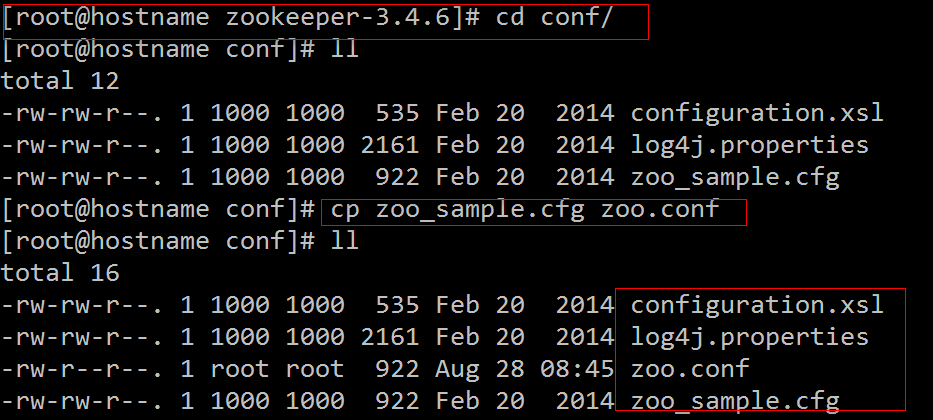
Linux 下 Zookeeper 安裝與配置實例(Redis、Solr、Tomcat、IK 系列之一)

步驟四:檢視設定內容

用 vim 打開 zoo.cfg。此處我們不做任何修改,但可以從中看到 Zookeeper 的基本資訊,例如用戶端連接埠 2181。
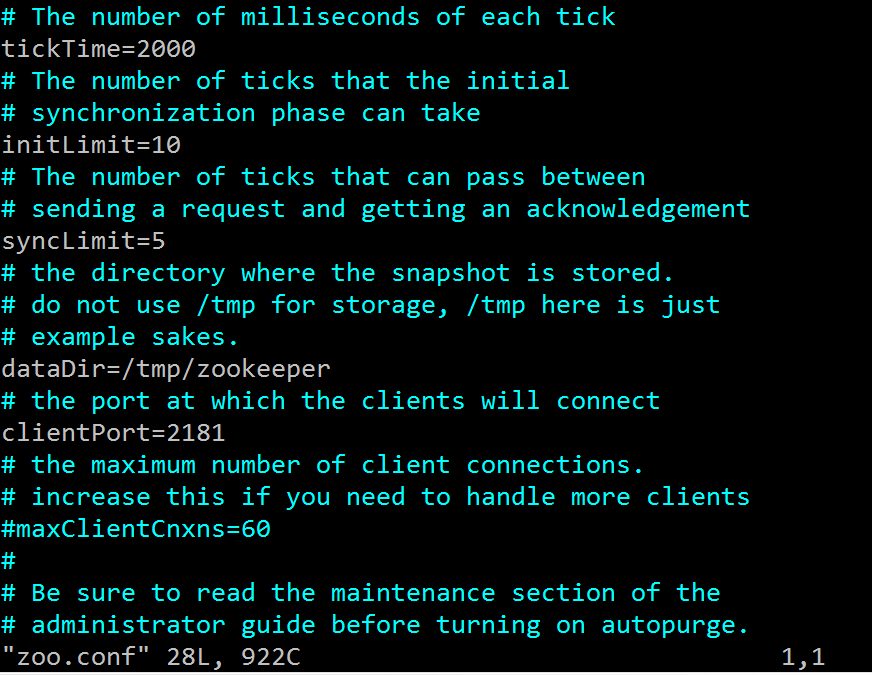
Linux 下 Zookeeper 安裝與配置實例(Redis、Solr、Tomcat、IK 系列之一)

步驟五:啟動並驗證

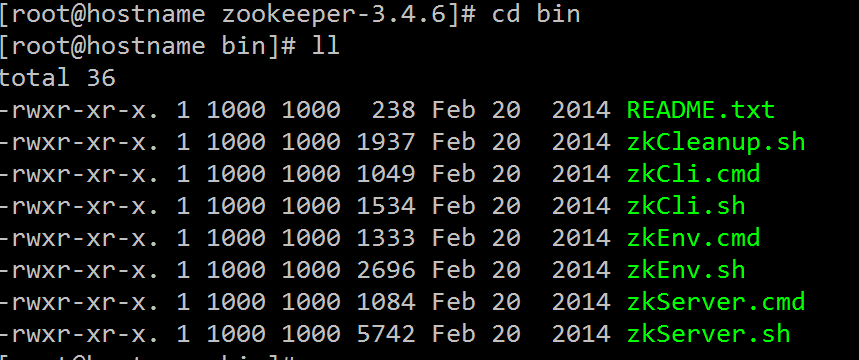
先看看 bin 目錄裡哪個才是啟動腳本:

Linux 下 Zookeeper 安裝與配置實例(Redis、Solr、Tomcat、IK 系列之一)

答案就是 zkServer.sh:

Linux 下 Zookeeper 安裝與配置實例(Redis、Solr、Tomcat、IK 系列之一)

啟動後如何確認成功?查狀態即可:

Linux 下 Zookeeper 安裝與配置實例(Redis、Solr、Tomcat、IK 系列之一)

看到 standalone 就代表啟動成功——之所以「孤單一個人」,是因為這裡部署的是單機模式,還沒設定成叢集。至此 Zookeeper 的安裝與配置就完成了。

Copyright © Linux教程網 All Rights Reserved