


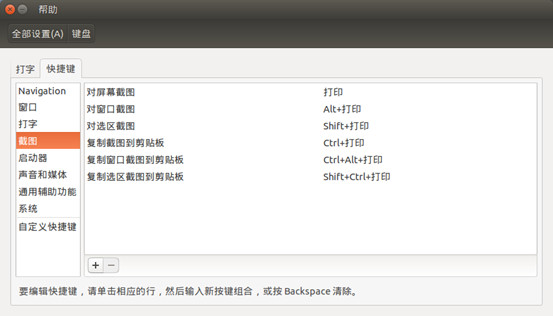
日常截圖用快捷鍵最快,Ubuntu 預設已經綁好常用組合。
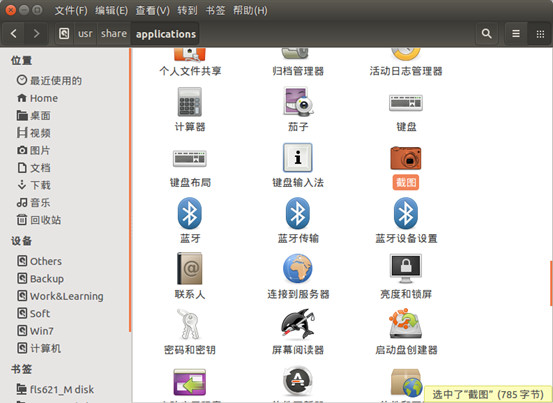
打開 Screenshot 後可以右鍵把它鎖定到左側啟動器,之後取用更方便。
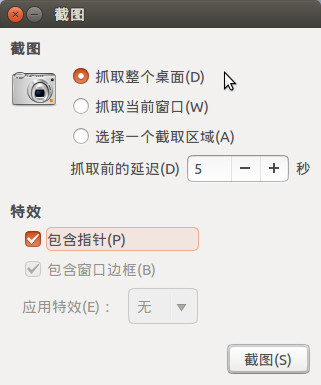
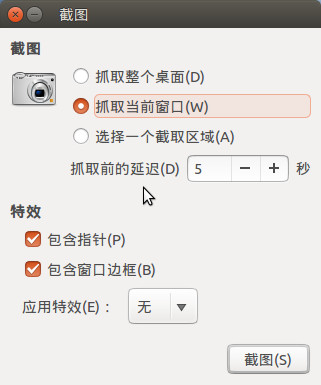
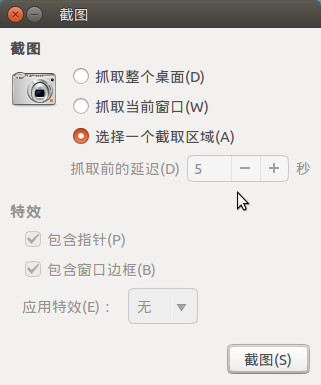
它提供三種範圍:抓取整個桌面、抓取目前視窗、截取一個區域,而且都能設定延遲。
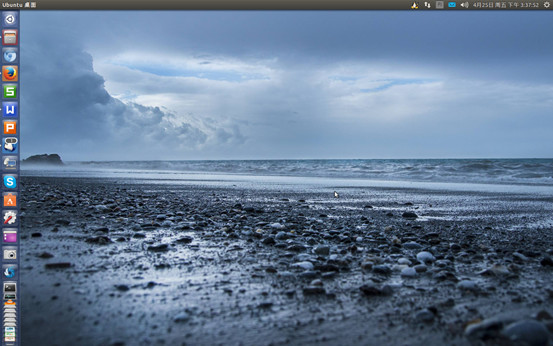
抓取整個桌面:
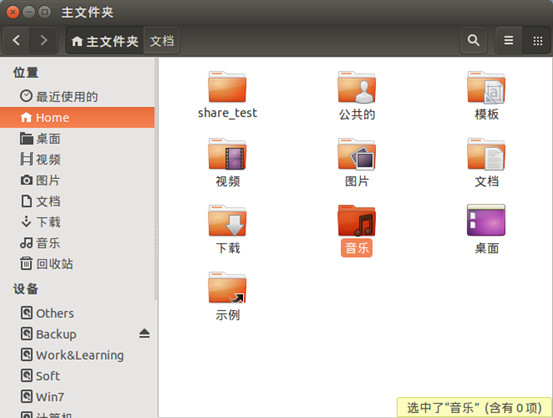
抓取目前視窗:
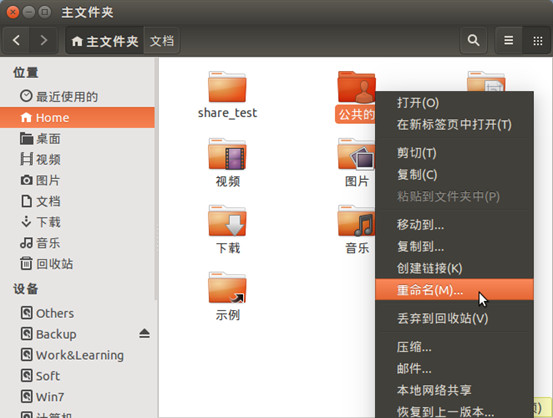
如果想連右鍵選單一起截進去,就得靠延遲功能——例如延遲 5 秒,趁倒數時把右鍵叫出來:
這樣就能同時拍到視窗與右鍵選單(選單只會包含視窗內的部分)。
當然也可以只截一個自訂區域:

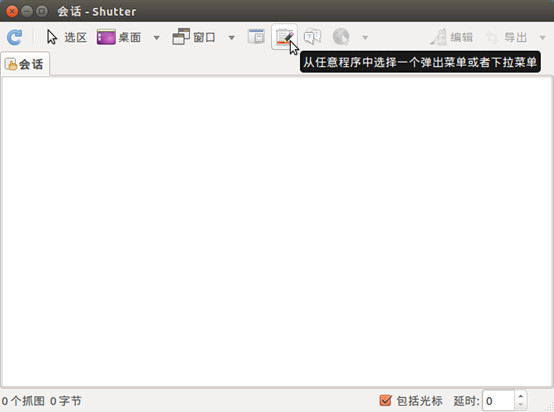
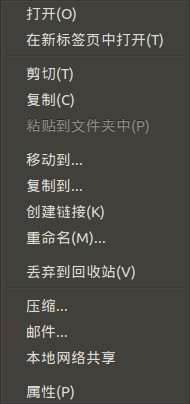
Shutter 功能比內建工具齊全得多,除了整桌面、視窗、區域,還能單獨截取一個下拉選單或右鍵選單。
這就是單獨擷取的右鍵選單:
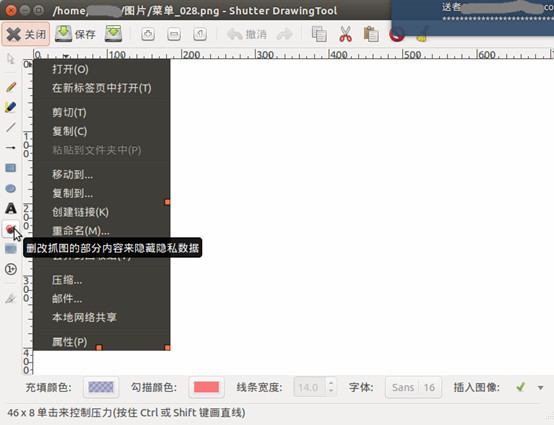
最實用的是它內建編輯功能:截完圖可以直接在裡面塗掉隱私部分、加上文字說明、畫箭頭標示,不必再開別的繪圖軟體。
安裝方式:sudo apt-get install shutter。若需要完整的編輯功能,建議一併確認系統有裝 libgoocanvas 等相依元件,啟動後在 Edit 選單看功能是否全數可用即可。