Linux教程網
Linux教程網
Linux教程網
您现在的位置: Linux教程網 >> UnixLinux >  >> Linux基礎 >> Linux技術

VMware 安裝 CentOS 6 圖文教程

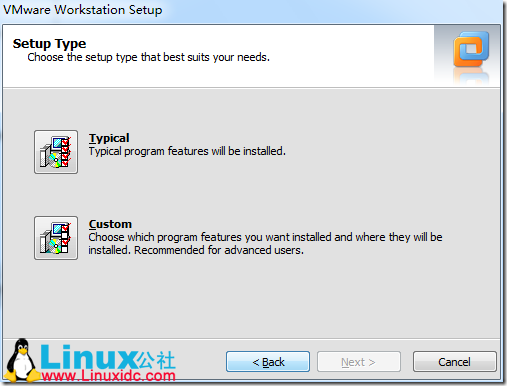
安裝 VMware

先安裝 VMware Workstation,完成後重啟電腦。
VMware 安裝 CentOS 6 圖文教程

建立虛擬機

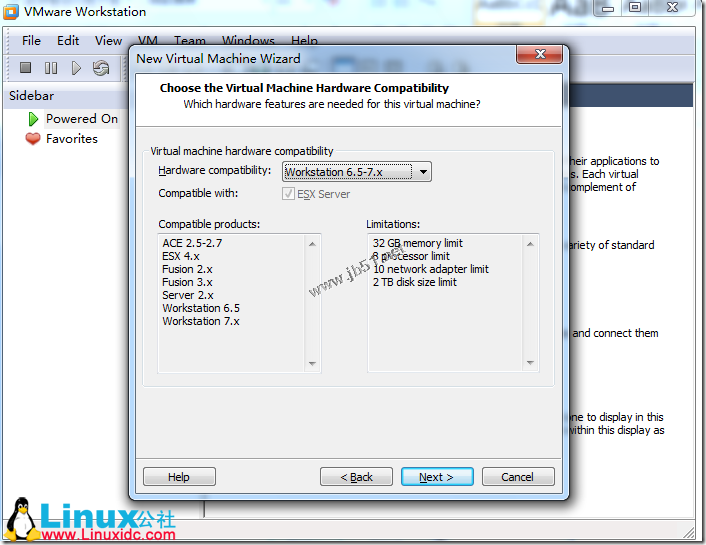
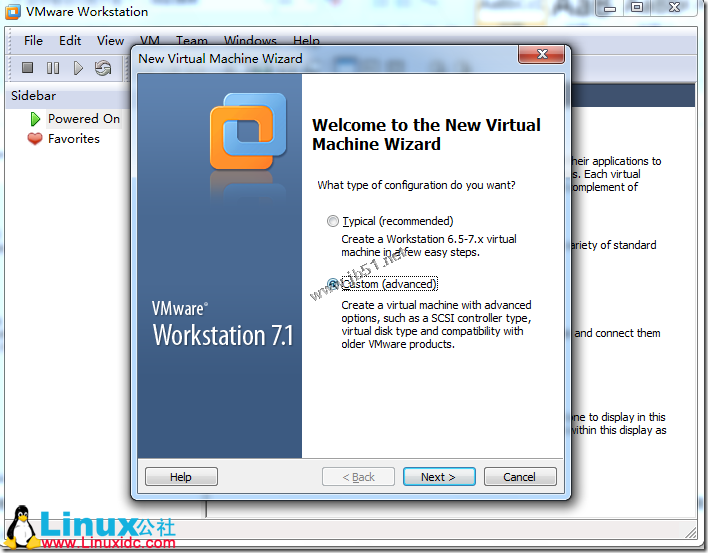
選擇 File → New → Virtual Machine,這裡選 Custom。
VMware 安裝 CentOS 6 圖文教程VMware 安裝 CentOS 6 圖文教程

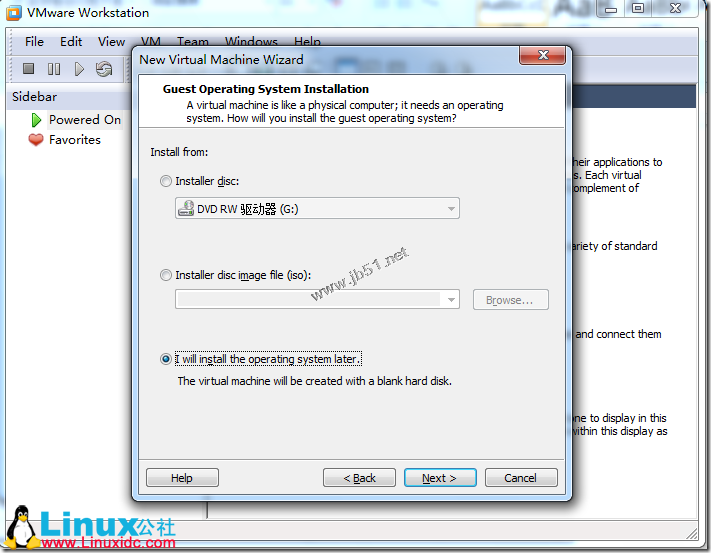
選擇稍後安裝作業系統。

VMware 安裝 CentOS 6 圖文教程

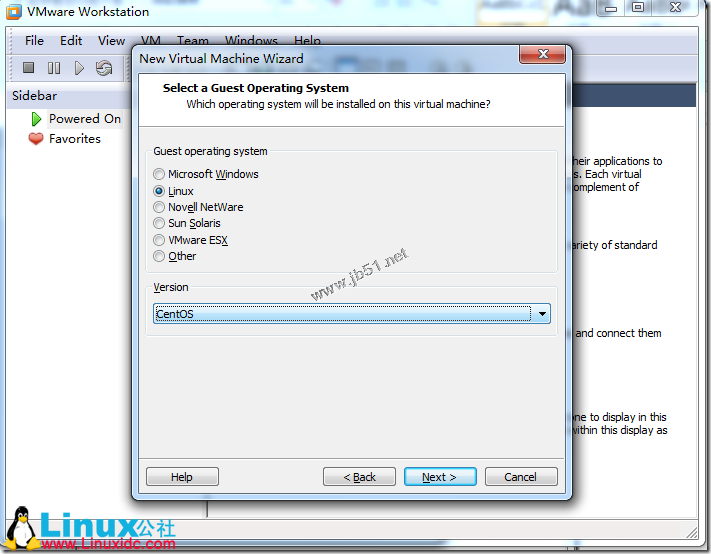
作業系統選 Linux,版本選 CentOS。

VMware 安裝 CentOS 6 圖文教程

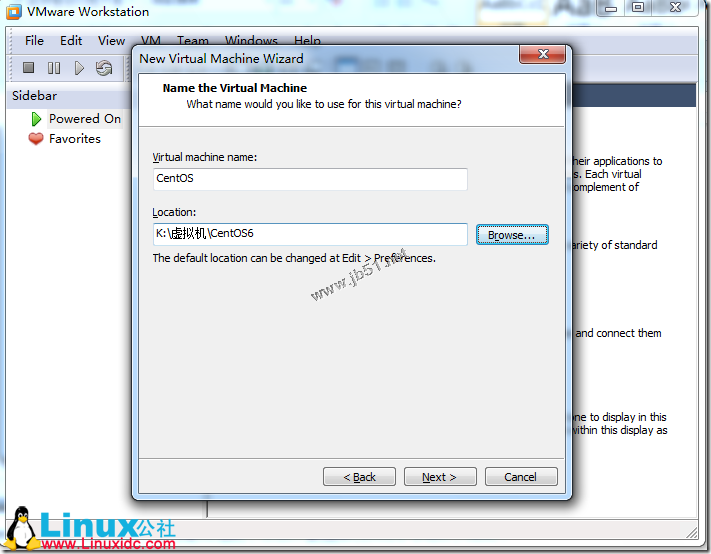
設定虛擬機名稱與路徑。

VMware 安裝 CentOS 6 圖文教程

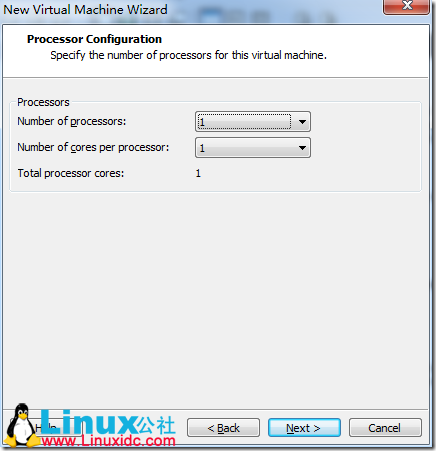
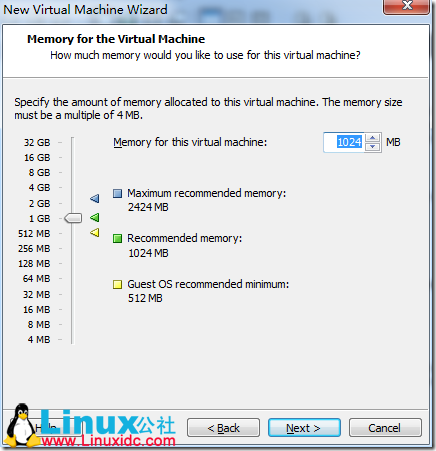
配置 CPU 與記憶體。

VMware 安裝 CentOS 6 圖文教程VMware 安裝 CentOS 6 圖文教程

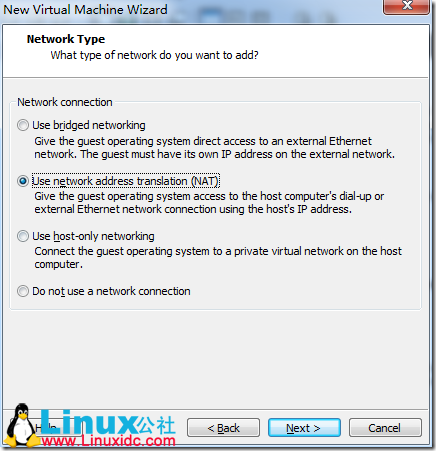
網路類型可選 NAT。

VMware 安裝 CentOS 6 圖文教程

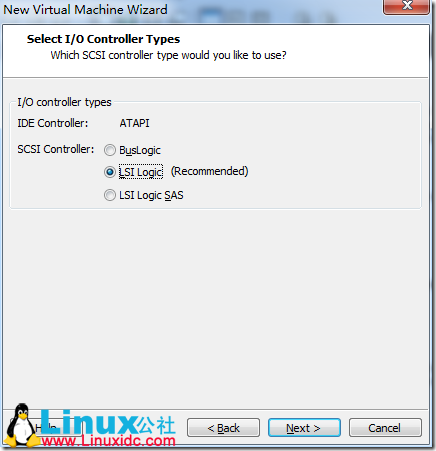
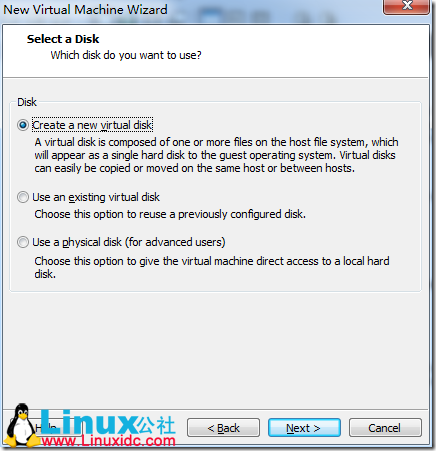
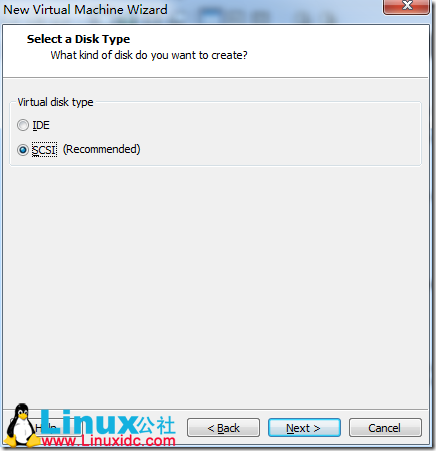
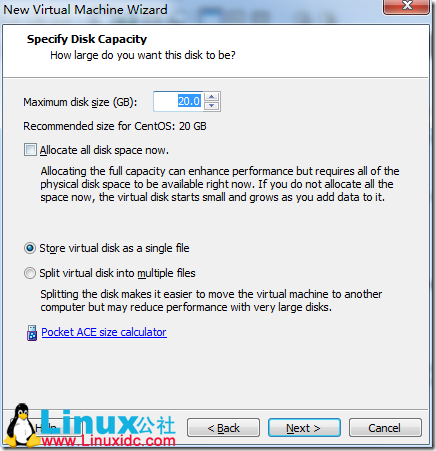
I/O 控制器與磁碟類型使用預設。

VMware 安裝 CentOS 6 圖文教程VMware 安裝 CentOS 6 圖文教程VMware 安裝 CentOS 6 圖文教程

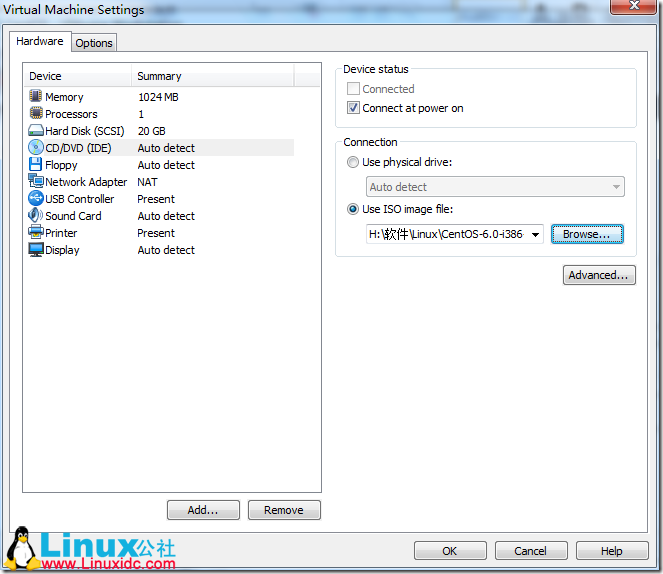
完成後到 Settings 掛載 ISO。

VMware 安裝 CentOS 6 圖文教程VMware 安裝 CentOS 6 圖文教程

安裝 CentOS

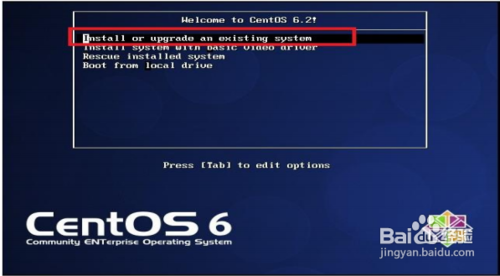
啟動虛擬機,選擇安裝或升級現有系統。

VMware 安裝 CentOS 6 圖文教程VMware 安裝 CentOS 6 圖文教程

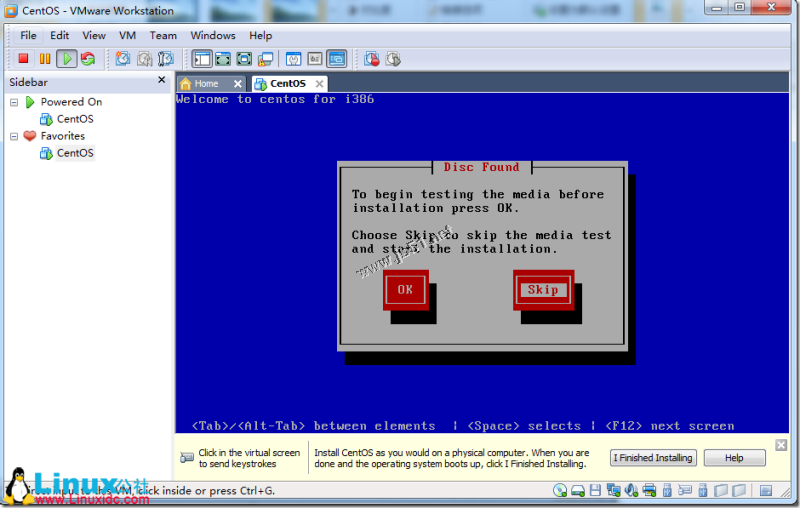
略過光碟檢查。

VMware 安裝 CentOS 6 圖文教程VMware 安裝 CentOS 6 圖文教程

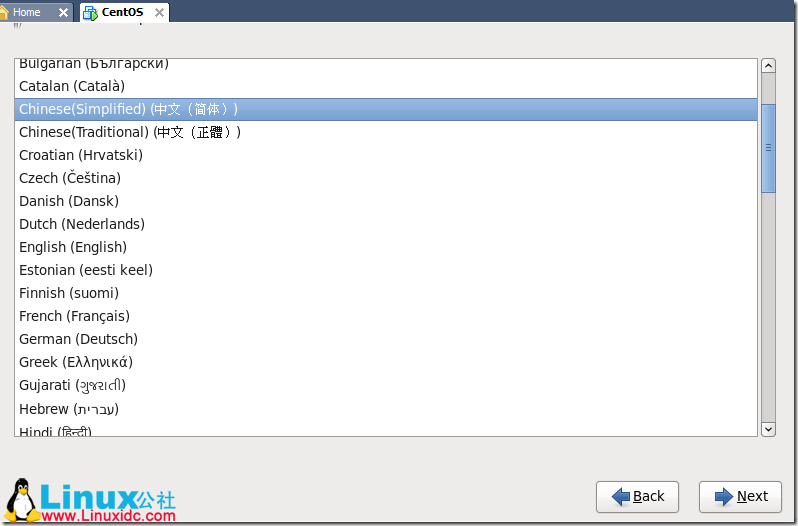
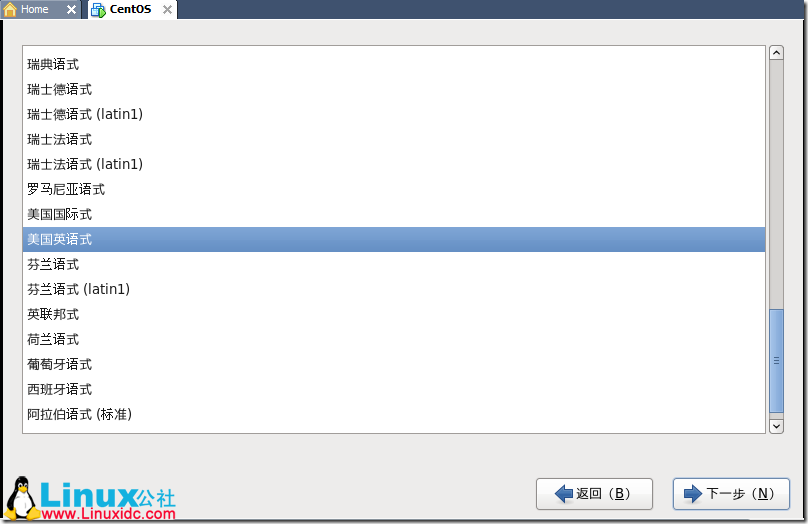
選擇語言與鍵盤。

VMware 安裝 CentOS 6 圖文教程VMware 安裝 CentOS 6 圖文教程VMware 安裝 CentOS 6 圖文教程

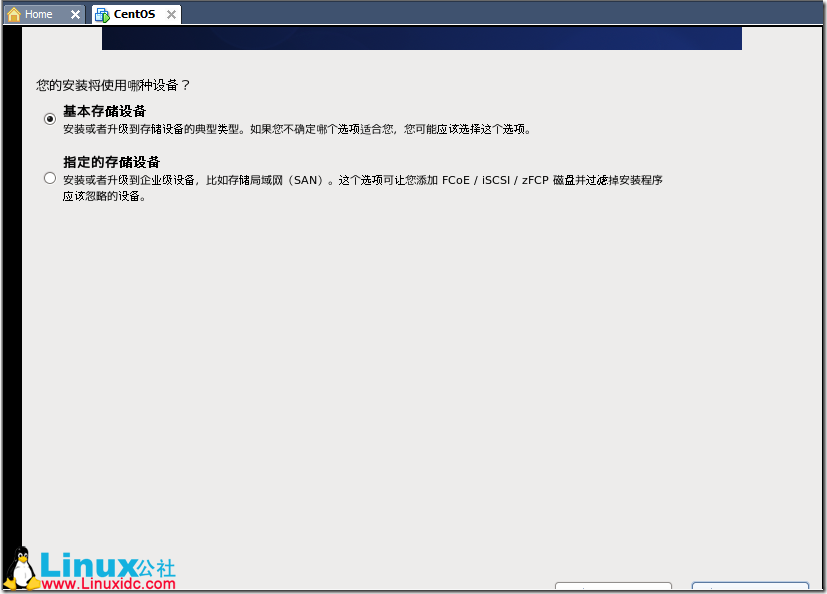
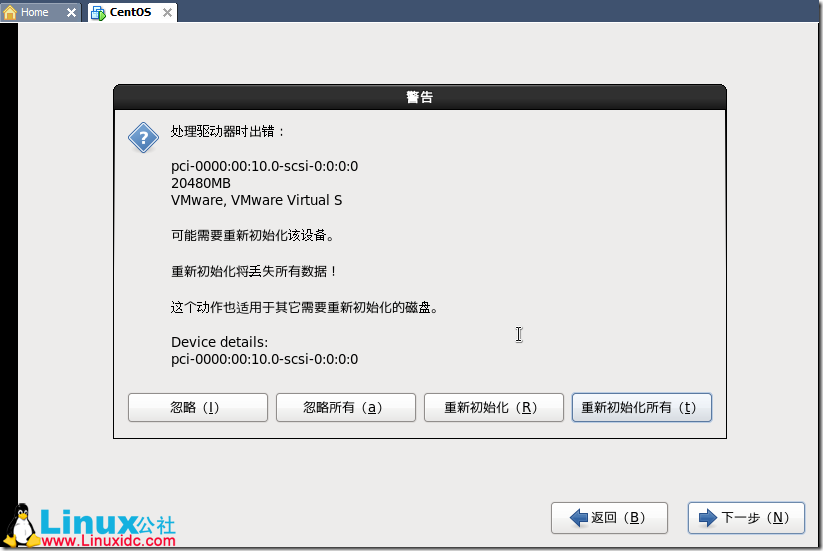
格式化虛擬磁碟。

VMware 安裝 CentOS 6 圖文教程VMware 安裝 CentOS 6 圖文教程

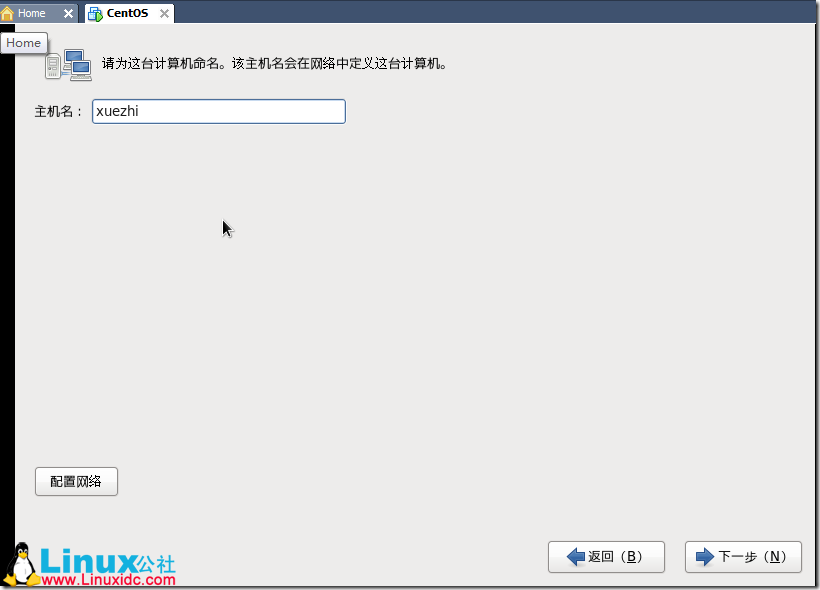
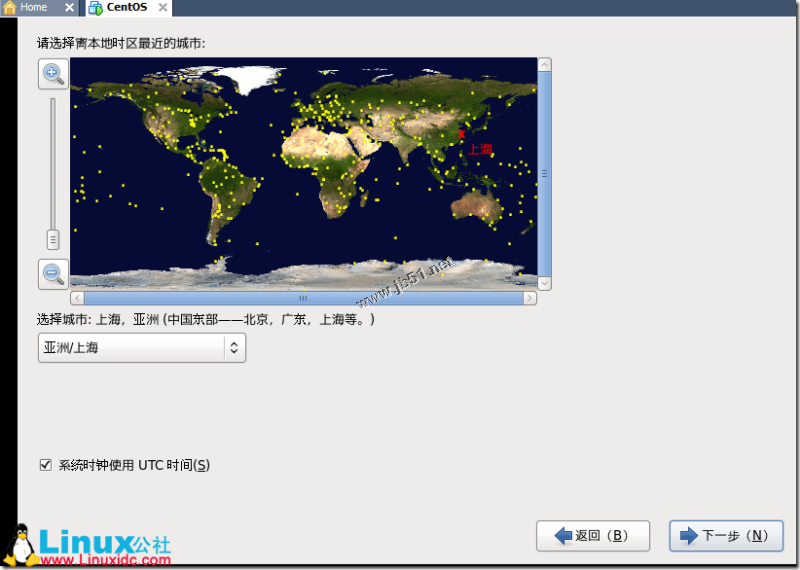
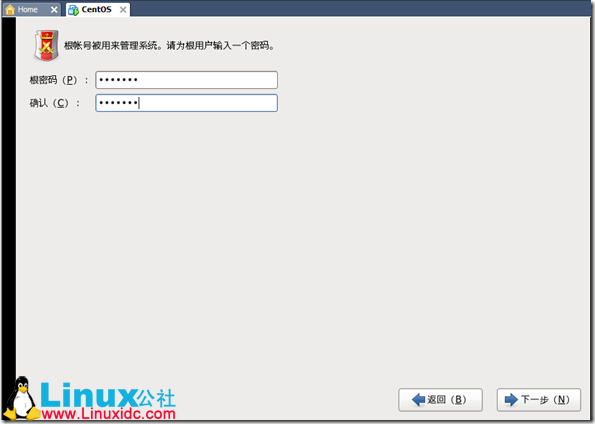
設定主機名、時區與密碼。

VMware 安裝 CentOS 6 圖文教程VMware 安裝 CentOS 6 圖文教程VMware 安裝 CentOS 6 圖文教程

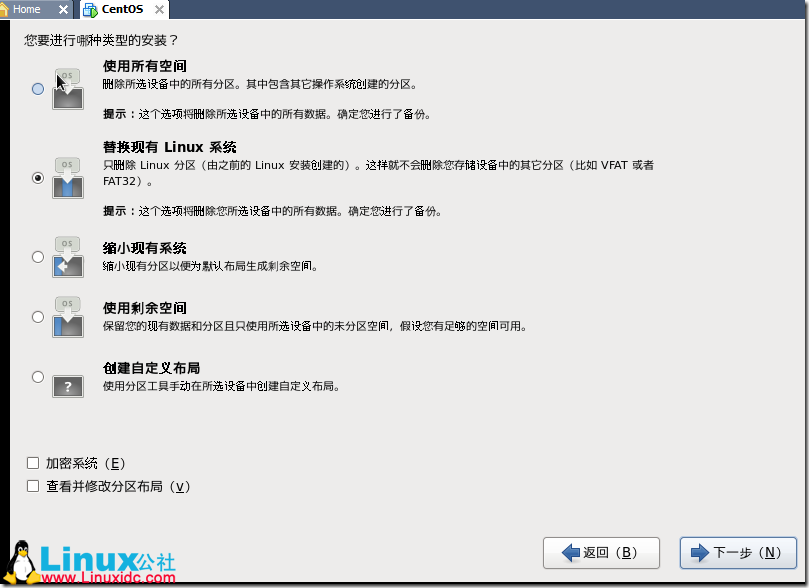
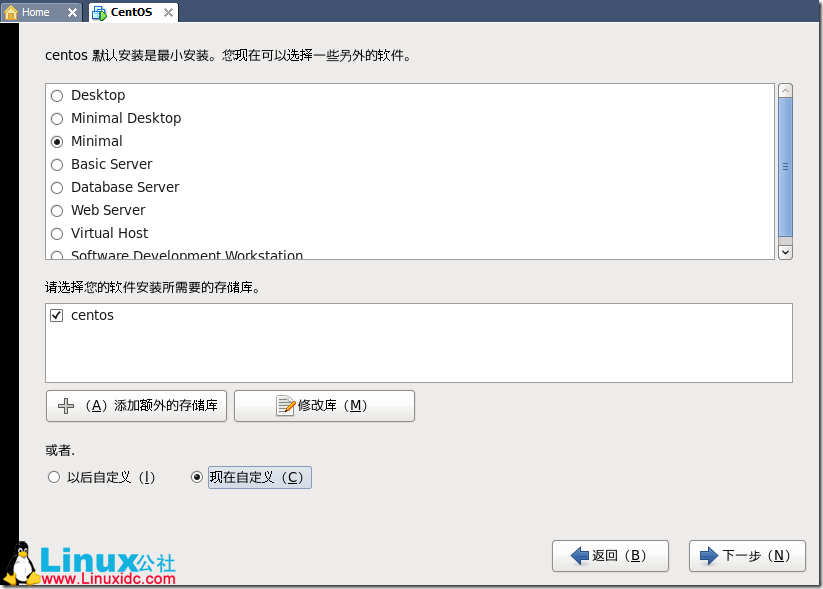
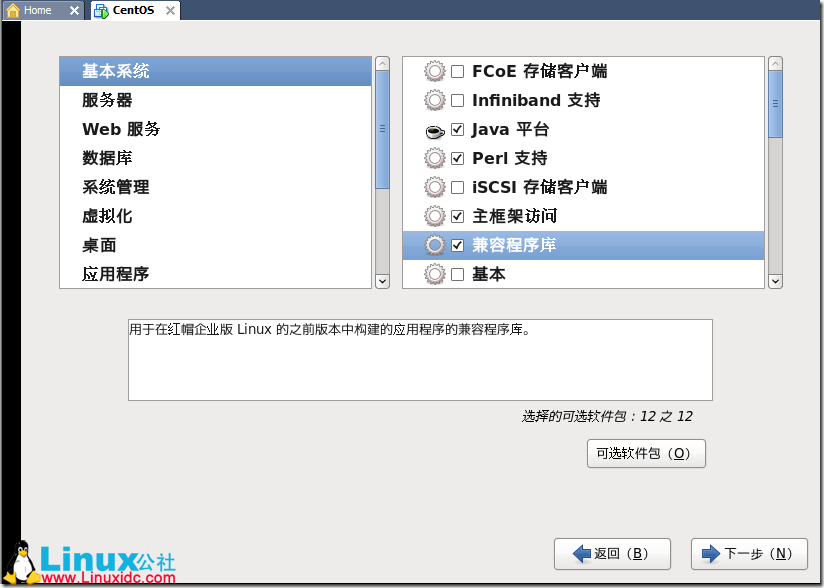
選擇自定義分割,並安裝必要元件。

VMware 安裝 CentOS 6 圖文教程VMware 安裝 CentOS 6 圖文教程
Copyright © Linux教程網 All Rights Reserved