


寫這篇是因為我在折騰 Linux 的過程中,多次掉進硬碟分區的坑,最近又掉了一次,折騰兩天才爬出來。以下把弄清楚的概念記錄下來,給後來者一個警示。
多年前我在一台機器上同時裝 WinXP 與 Linux,只要遵守「先 XP 後 Linux」的順序就不會出問題,Linux 的安裝程式會自行處理多重開機。後來我覺得只用 Linux 就夠,於是整顆碟格掉裝 Linux;又過一陣子想回 XP,卻發現 XP 安裝程式完全無法對硬碟分區——這就是 LVM 造成的,那個年代的 XP 與各種 DOS 工具箱都不認得 LVM,而我當時連 fdisk、parted 的存在都不知道,只能硬折騰。
多年後我又栽了一次。工作機是 XP,為了接私活裝了 Ubuntu,一直相安無事。直到 Ubuntu 被我搞掛、重裝時不小心選了「清除整個磁碟並安裝 Ubuntu」,XP 就這樣消失。想裝回 XP 卻怎麼都開不了機,查了幾天才明白:這次是 GPT 分區惹的。原因在於那台惠普工作機同時支援 legacy BIOS 與 EFI,原本有 XP 時走的是 MBR,而 Ubuntu 自動分區時看到主板支援 EFI,就自作聰明把硬碟整成 GPT。最後靠 Ubuntu LiveCD 的 parted,用一個 mklabel msdos 把碟子改回 MBR,再依序裝 XP 與 Ubuntu,總算脫困。
1、傳統 BIOS 只能從 MBR 分區的硬碟開機。MBR 的分區表位於第一個扇區且只有 64 位元組,最多四個表項,因此只能切四個主分區,或三個主分區加一個擴展分區(擴展分區再細分為多個邏輯分區)。優點是簡單通用、幾乎所有系統都能從它開機;缺點是無法識別超過 2T 的空間,單一分區也不能超過 2T。
2、GPT 分區正好補上這些缺點:主分區數量不受四個限制,支援 2T 以上的磁碟與分區。代價是作業系統必須支援——只有 64 位元 XP、Vista、Win7/8 與較新的 Linux 發行版認得;而且若沒有 EFI,這些系統也只能把 GPT 碟當資料盤,不能從它開機。
3、要從 GPT 硬碟開機,「主板 EFI + 硬碟 GPT + 作業系統支援」三者缺一不可。新款的 64 位 Linux 與 Win8 都支援 EFI,而主機板正逐步淘汰 legacy BIOS,很多預裝 Win8 的筆電甚至只支援 EFI,所以 GPT 與 EFI 這堂課是必修。
4、以上都是固定分區:切好就無法改大小,也無法把多顆硬碟合成一個區。LVM(邏輯卷管理)就是為了解決這件事。流程是先把硬碟或分區標記為物理卷 PV,多個 PV 組成卷組 VG,再在 VG 上切出邏輯卷 LV。好處是 PV 可隨時加進 VG 擴容,LV 也能動態調整。例如原本 100 個使用者、每人 20G 就吃掉 2T,再來 100 人時只要加一顆 3T 硬碟進 VG,然後擴大 /home 所在的 LV 即可。LVM 與 MBR、GPT 都能搭配。
只支援 legacy BIOS 的機器,安裝時的分區選項如下:
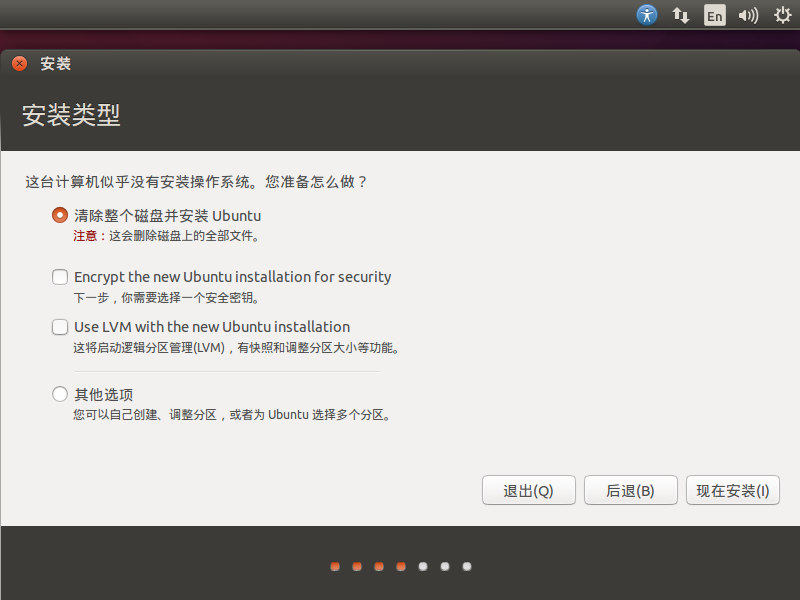
不勾 LVM,裝完用 parted 搭配 /etc/fstab 查看:
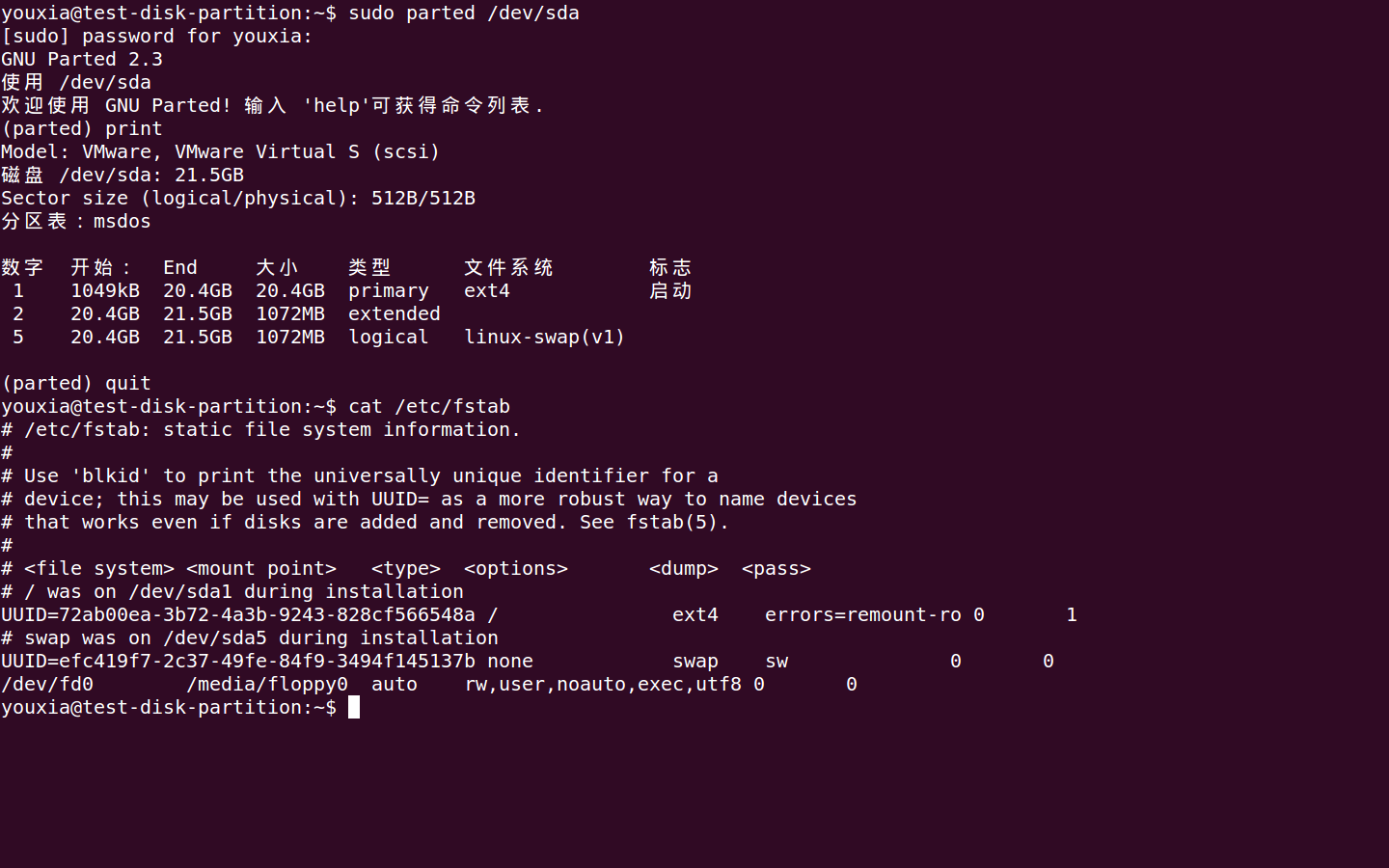
print 的輸出顯示分區表為 msdos,即 MBR。硬碟切了一個主分區 sda1(20.4G)與一個擴展分區 sda2(1072M),擴展分區裡只有一個邏輯分區 sda5。對照 fstab 可知 sda1 掛在根目錄,sda5 是交換空間。這是最常見的基礎配置。
改勾啟用 LVM:
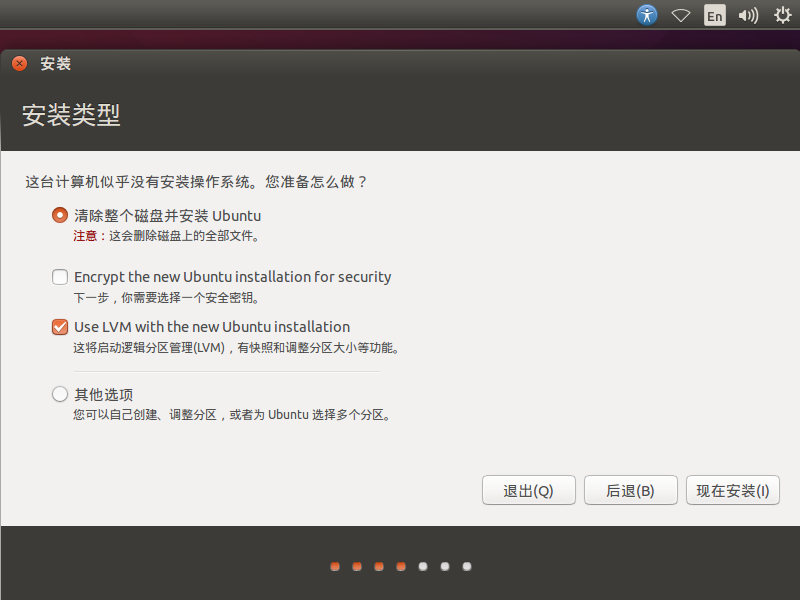
裝完再看:
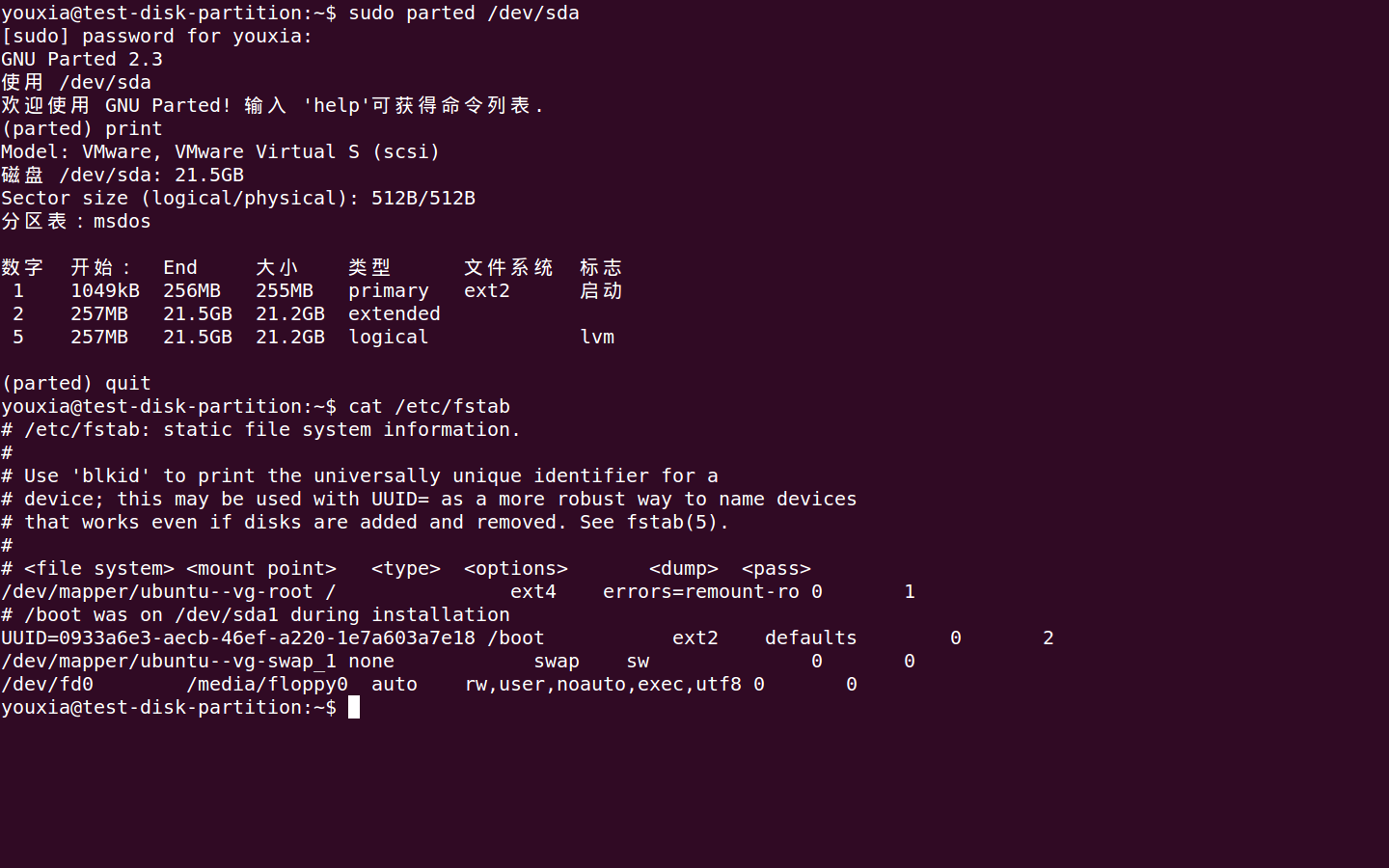
分區表仍是 msdos,仍是一個主分區加一個擴展分區,但這次 sda1 只有 255M,sda2 佔了 21.2G,其中唯一的邏輯分區 sda5 吃下全部空間,標記為 lvm,代表它被標成一個 PV。fstab 顯示 sda1 掛在 /boot,根目錄與交換空間則掛在兩個 LV 上。
用 LVM 指令可以看得更清楚:
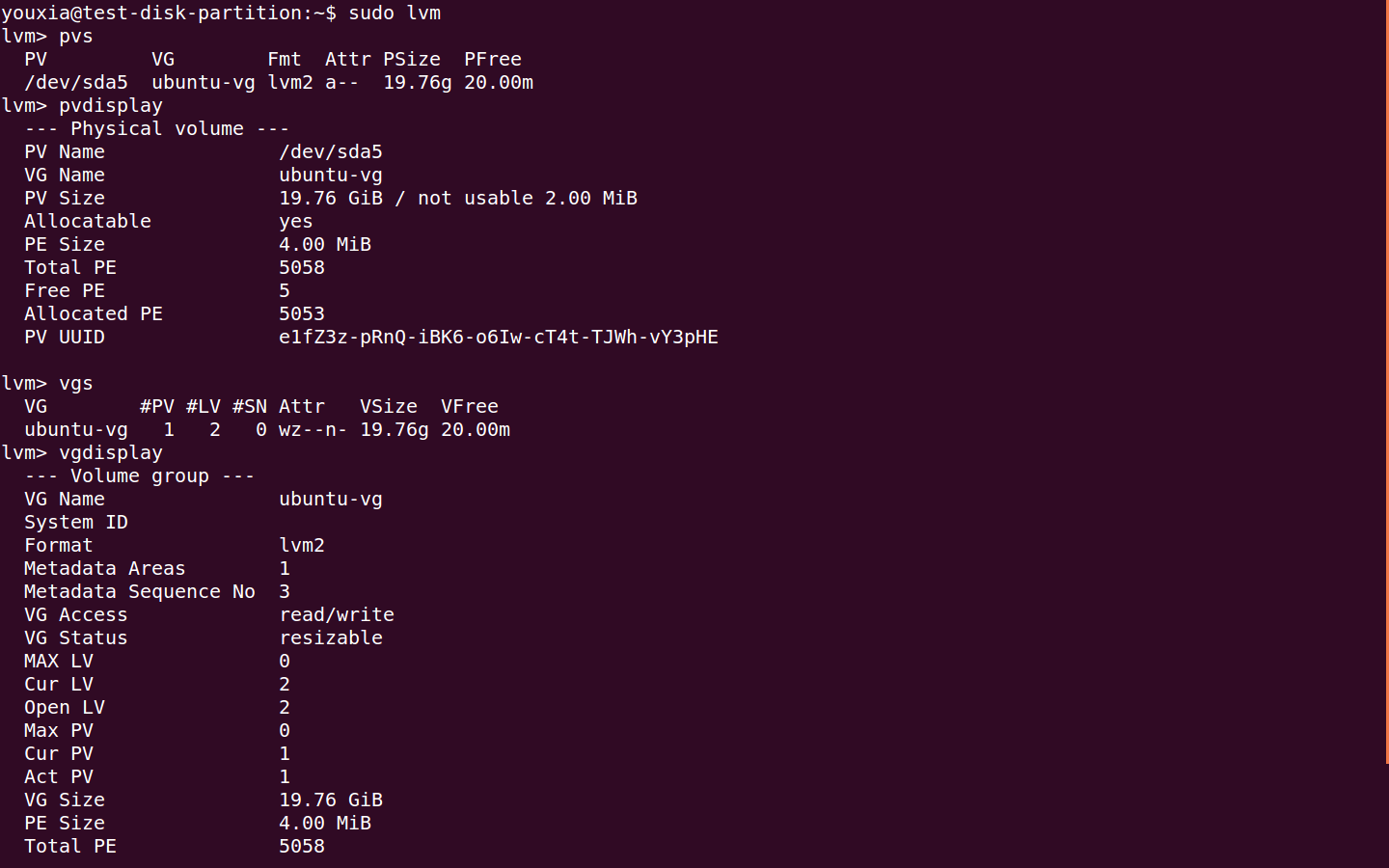
pvs/pvdisplay 顯示只有一個 PV,即 /dev/sda5,屬於卷組 ubuntu-vg;vgs/vgdisplay 顯示只有一個 VG,被切成兩個 LV。

lvs/lvdisplay 則明確列出這兩個 LV 分別對應根目錄與交換空間。其他如新增 VG、把新 PV 併入、擴縮 LV,一個 help 就能查到。
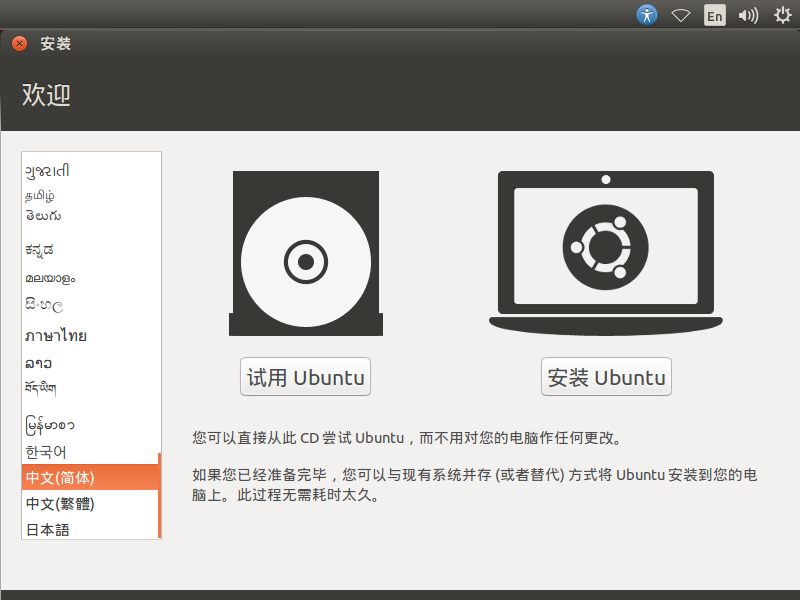
最後看只支援 EFI 的機器。安裝啟動畫面就與 legacy BIOS 不同:
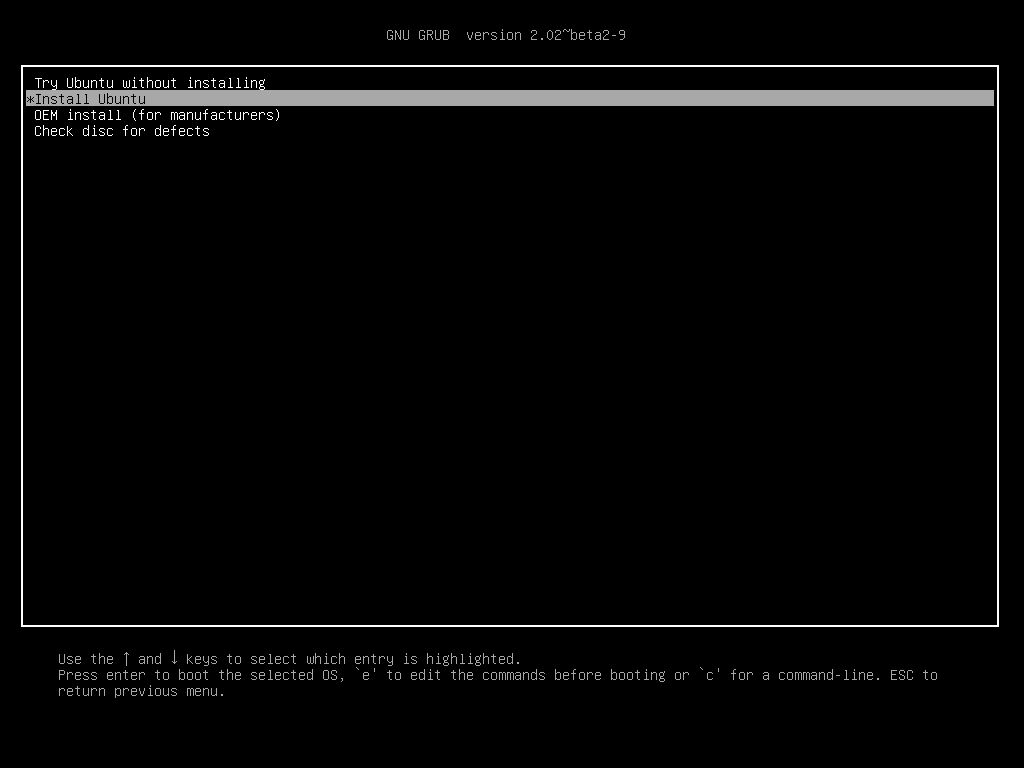
傳統 BIOS 的安裝畫面則是這樣:
同樣選自動分區,裝完查看:
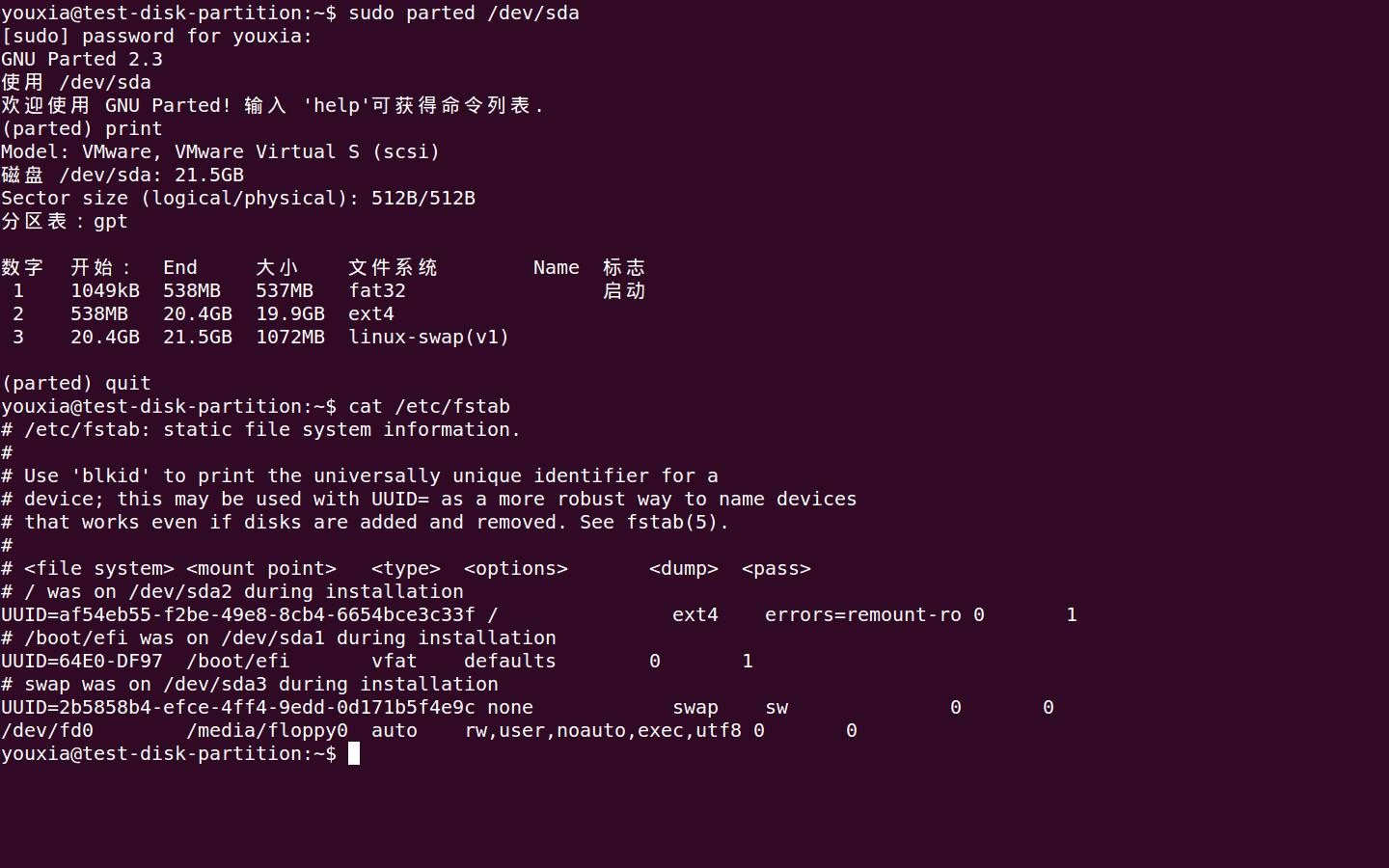
分區表型別是 gpt,三個主分區。其中 sda1 為 537M、檔案系統 fat32、掛載點 /boot/efi,另外兩個分別掛根目錄與作為交換空間。由此可推:只支援 EFI 的主板必須從 GPT 碟開機,且第一個分區必須是 fat32,用來放 EFI 開機檔案。
若不選自動分區而點「其他選項」自訂,會發現 Ubuntu 提供的自訂功能相當有限:既不能指定用 MBR 還是 GPT,也無法決定是否啟用 LVM。真的需要精細控制時,還是開「試用 Ubuntu」進 LiveCD,用 parted 與 lvm 指令自己來。